GoogleビジネスプロフィールのGemini管理、使える人と確かめ方
GeminiのウェブアプリからGoogleビジネスプロフィールを会話で管理する機能を、Geminiアプリ ヘルプが案内しています。条件の中心は、オーナー確認済みのプロフィールを1つだけ所有または管理する、個人のGoogleアカウントであることです。使える条件、頼めること(見る・変える・下書きする)、頼んだ後に元の画面と表示と返信の中身で確かめることを、公式ヘルプで確かめられる範囲で整理します。

Googleビジネスプロフィールの営業時間を変える、クチコミへの返信を考える、先月の数字を見る。こうした作業をGeminiのウェブアプリに言葉で頼める機能を、Geminiアプリ ヘルプが案内しています。頼む前に店が確かめるのは、使う人のアカウントが条件に合うかと、頼んだ結果を何で確かめるかの2つです。条件の中心は、オーナー確認済みのプロフィールを1つだけ所有または管理している、個人のGoogleアカウントであることで、2店舗の確認済みプロフィールを同じアカウントで持つオーナーや、多くの店のプロフィールを管理している代理店の担当者のアカウントでは使えず、仕事用・学校用のアカウントも現時点では使えません。
条件を満たしても提供は段階的なので、最後は接続の画面で確かめます。頼めることは「見る」「変える」「下書きする」に分かれ、受け取った数字やクチコミの要約は元の画面と原文で、変えたものはビジネスプロフィールの編集画面の値と状態、公開される項目は検索やマップの表示で、返信の下書きは返信する人が店の事実で確かめます。出典は、Geminiアプリ ヘルプとGoogleビジネスプロフィール ヘルプ(いずれも2026-10-17確認)です。
使える条件は、店ではなくログインするアカウントに付いている
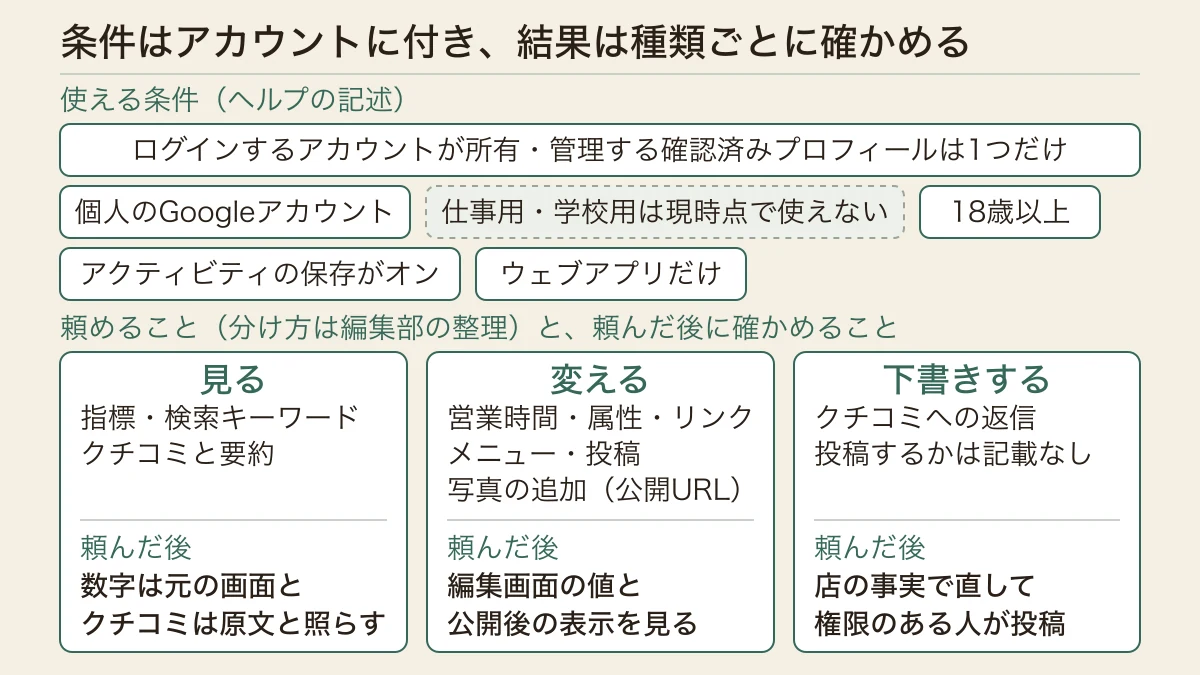
ヘルプの「必要なもの」に挙がる条件は4つです。オーナー確認済みのビジネスプロフィールを1つだけ所有または管理していること、18歳以上であること、そのプロフィールに関連付けられた個人のGoogleアカウントでGeminiのウェブアプリにログインしていること、[アクティビティの保存]がオンになっていることです。仕事用や学校用のGoogleアカウントでは、現時点では使えないとされています。続く注記でも、確認済みのプロフィールを複数管理しているオーナーや管理者は使えないこと、使えるのはウェブアプリ(gemini.google.com)だけであることが書かれています。
条件はどれも、店ではなく、ログインする人のアカウントに付いています。店で起きる場面に置き換えると、たとえば駅前と住宅街に2店舗を持つ美容室のオーナーが、自分の個人アカウントで、オーナー確認済みの両方のプロフィールのオーナーになっているなら、そのアカウントでは使えません。会社が発行した仕事用のGoogleアカウントでプロフィールを持っている店も、そのアカウントでは使えません。代理店の担当者が、管理者として多くの店の確認済みプロフィールに入っているなら、その担当者のアカウントも使えません。
逆に、店主が自分の個人アカウントで自店の確認済みプロフィール1つだけを持っていれば、そのアカウントは、プロフィールの数とアカウントの種類の条件には当たります(18歳以上と[アクティビティの保存]の条件は別に満たす必要があります)。同じプロフィールにほかの管理者や代理店が入っている場合の扱いは、ヘルプに書かれていません。条件がアカウントごとに書かれているので、店主のアカウントは代理店の側の数に左右されない、と編集部は読みますが、確かめる手段は実際に接続を試すことです。
アカウントの持ち方は、ビジネスプロフィールのヘルプが前提を書いています。オーナーはほかの人をオーナーか管理者として招くことができ、各人が自分のGoogleアカウントを持っていれば、パスワードを共有せずに管理できます。管理者は、ユーザーの追加と削除、プロフィールの削除ができない点を除けば、オーナーとほぼ同じ権限を持ち、ビジネス情報の編集、クチコミへの返信、投稿の管理ができます。Geminiを使いたい店長がいるなら、まず店長にビジネス情報の編集・返信・投稿の権限を持たせてよいかを決めます。持たせると決めたなら、店で共有しているアカウントを使い回すより、店長の個人アカウントを管理者として招き、そのアカウントが確認済みのプロフィールを他に持っていないかを確かめる形が、ヘルプの前提に沿います。使うためにほかの店のプロフィールから自分を外すかどうかは、Geminiの便利さより、その店のプロフィールを誰が持ち続けるかで決めることです。
提供の範囲は日英のヘルプで書き方が割れるので、接続の画面で確かめる
同じヘルプの日本語版と英語版は、使える範囲の書き方が割れています。日本語版は、Geminiのウェブアプリが使えるすべての地域(欧州経済領域と英国を除く)で利用でき、対応する言語として日本語を含む12の言語を挙げ、段階的にリリースされるのですぐには使えない場合がある、と書いています。英語版は、Geminiのウェブアプリが使えるところならどこでも利用できると書き、地域の除外、言語の一覧、段階的なリリースの注記がありません。日本語版の末尾にはAI技術で翻訳された内容を含む場合があるという注記もあり、どちらが新しい記述かはページからは分かりません。
実務で言えるのは、日本語で使えることは日本語版に書かれている、というところまでです。条件を満たしているのに接続の選択肢が出ないときは、日本語版に沿えば、段階的な提供がまだ届いていない可能性があります。ヘルプのヒントは、Geminiがプロフィールのアプリを使わないときに、頼む文に「@Google ビジネス プロフィール」を足すことです。接続していなければ接続の選択肢が表示され、画面の指示に沿って進めます。接続は[アプリ連携]の設定でいつでも解除できます。
頼めることは「見る」「変える」「下書きする」に分かれる
ヘルプが挙げる項目を、店の側に何が起きるかで分けると3つになります(編集部の整理)。1つ目は「見る」です。インプレッション数、ウェブサイトへの誘導数、ルート検索数、予約数といったパフォーマンス指標と、お客様が店を探すのに使った検索キーワードを確かめられます。ただし、ビジネスプロフィールのヘルプによると、表示されるのはその店に関連する指標だけで、すべての指標が使えるわけではありません。星の評価と関連するメディアを含むクチコミの取得、クチコミの要約、プロフィールに載っている連絡先・リンク・属性の確認もここに入ります。
2つ目は「変える」です。営業時間は、通常の週の予定の変更と、祝祭日やイベントの特別営業時間の設定ができます。飲食店はフードメニューのカテゴリ・料理名・説明・価格を作成、更新、削除できます。ほかに、テラス席やWi-Fiのような属性(選べる項目は業種で異なる)、ウェブサイトのURLやソーシャルメディアのリンク、オンライン注文や予約のリンクを変えられ、ビジネスの説明を更新する例も挙がっています。写真は、公開URLを使って新しい写真をアップロードできるとあり、ヘルプに書かれている追加の方法はこれだけです。投稿は、最新情報・特典・イベントの投稿を作成、スケジュール設定、公開、削除できます。
3つ目は「下書きする」です。クチコミへの返信について、日本語版は返信の下書きを作成したり削除したりできると書き、英語版は「Draft or delete replies」と書いています。下書きを作れることはどちらからも読めますが、削除の対象が下書きだけか、公開済みの返信も含むかは、この記述からは決められません。Geminiが返信を投稿するとは、どちらにも書かれていません。[アプリ連携]の設定でアプリの詳細ページを開くと、そのアプリでできる操作とできない操作を確かめられるので、自店のアカウントで返信の扱いを確かめるときはそこを見ます。そこにも削除の対象が書かれていなければ、公開済みの返信を消せるかは未確認のまま扱います。
 (別タブで原寸を表示)
ビジネス ノートブック(プロフィールのビジネス名と同じ名前の場所)も、作成できる場合は作る選択肢が表示されます。作るにはプロフィールの接続が必要で、接続していなければ接続の選択肢が表示されます。ノートブックには、不足している営業時間や説明の更新、店の外観の写真の追加、パフォーマンスの確認といった提案が出るとされています。提案は、まだ何も変わっていない段階の案です。採用して変更を頼んだときにだけ、下の節の確かめ方で反映を見ます。
変えた情報は、編集画面の状態と公開後の表示で確かめる
ビジネスプロフィールのヘルプによると、オーナー確認済みのビジネス情報の編集は、ガイドラインに沿っているかを確かめるために審査されることがあり、通常は最長10分ほど、場合によっては最長30日ほどかかります。編集内容は、承認済み・不承認・保留中のいずれかの状態とともに表示されます。Geminiのヘルプは、Gemini経由の変更が同じ審査を通るかも、保留中のような状態をGeminiの画面で示すかも書いていません。
このため、Geminiが変更を受け付けたと答えても、それだけで検索やマップに出たとは判断できません。たとえば商店街の祭りに合わせて土曜だけ21時まで営業する特別営業時間を頼んだなら、まずビジネスプロフィールの編集画面で値が変わっているかと、編集の状態(承認済み・保留中など)が表示されていればそれを見ます。そのうえで当日より前に、検索やマップに出るプロフィールで、その項目の表示を確かめます。追加した写真や投稿も、ビジネスプロフィールの画面にあるかを見てから、公開後の表示を確かめます。表示が見えないときは、失敗と決める前に、編集画面の値と状態を見直します。公開日時を予約した投稿は、予約した日時が来てから表示を確かめます。日付に効く変更ほど、確かめる日を先に決めておく必要があります。投稿と営業時間の使い分けは、Google ビジネス プロフィールの投稿と営業時間の使い分けで扱っています。
「見る」で受け取った数字も、判断に使う前にパフォーマンスの画面と突き合わせます。Geminiのプライバシー ハブは、Geminiを含む大規模言語モデルのサービスが、不正確な情報を事実のように示すことがあると書いています。検索キーワードは、パフォーマンスの画面では毎月月初に更新され、表示まで5日ほどかかることがあり、店が直接管理できるものでもありません。先月の数字をGeminiに要約させたら、元の画面の期間と値が同じかを確かめてから、次の打ち手を決めます。クチコミの要約も同じで、要約に出てきた不満が実際にどのクチコミに書かれているかを、原文で確かめてから対応を決めます。指標の読み方はGoogle ビジネス プロフィールのパフォーマンスの見方にあります。
クチコミの返信は、下書きを店の事実で直してから出す
返信は、投稿された後にGoogleのコンテンツ ポリシーに沿うかの審査を受け、通常は10分以内、長いと30日ほどかかり、承認されると企業からの返信としてクチコミの下に表示されます。審査で承認されなければ、編集を求められます。これはビジネスプロフィールのヘルプが書く、返信を投稿した後の流れです。Geminiのヘルプが返信について書いているのは下書きの作成と削除で、投稿するとは書かれていません。
Geminiのヘルプが扱える情報として挙げているのは、プロフィールの情報、クチコミ、投稿、インサイトです。店の予約台帳やその日の店の状況は挙がっていません。たとえば「予約したのに席が用意されていなかった」という星1のクチコミに下書きを頼んでも、その日の予約台帳を見て、事実がクチコミのとおりだったのか、時間の行き違いだったのかを確かめられるのは店です。下書きは文面を整える助けとして使い、事実の部分を直したうえで、返信の権限を持つオーナーか管理者が、ビジネスプロフィールの[クチコミを読む]から返信します。返信した後は、審査を経てクチコミの下に表示されたかを確かめます。低評価への向き合い方は悪い口コミへの対応原則、返信が表示されないときは返信できない、返信が出ないときの切り分けにまとめています。
会話は保存され、人が読むことがあるので、お客様の個人情報を貼らない
Geminiでプロフィールを扱うには、[アクティビティの保存]をオンにする必要があります。オフのままでは、プロフィールに接続できません。Geminiのプライバシー ハブによると、サービスの改良のために、人間のレビュアー(Googleのサービス プロバイダを含む)がチャットの一部を読み、読まれたチャットは最大3年間保持されます。アクティビティを削除しても、レビュアーが読んだチャットは削除されません。設定がオンのときは、機密のデータやレビュアーに見られたくない内容を入力しないように、とされています。
Geminiと連携したアプリとの間で共有されるデータには、チャットの情報と、連携したアプリからの情報やコンテンツが含まれます。アプリの接続を解除しても、Geminiアプリのアクティビティからデータは消えません。店の実務に置き換えると、返信の下書きを頼むときに、予約したお客様の氏名や電話番号、来店の日時を会話に貼り付けないことです。下書きに必要なのはクチコミの内容と店の方針で、個人を特定する情報は要りません。[アクティビティの保存]がオンのとき、チャットはGeminiアプリ アクティビティに保存され、そこで確認と削除ができ、自動削除までの期間は既定の18か月から変えられます。店長が自分の個人アカウントで使うなら、この記録はそのアカウントのアクティビティにあるので、店長が交代するときは、管理者の権限を外すのと合わせて、会話の記録の扱いを本人と決めておきます。
自店で最初に確かめるのは、プロフィールに入っている人とアカウント
Geminiを使うかどうかを決める前に、ビジネスプロフィールの[ビジネス プロフィールの設定]から[ユーザーとアクセス権]を開き、誰がオーナーと管理者として入っているかを見ます。この画面で分かるのは、自店のプロフィールに入っている人と権限までです。そのアカウントが個人用か、ほかの確認済みのプロフィールも管理しているかは、Geminiを使いたい本人に次の3つを確かめます。
- 使うアカウントは、個人のGoogleアカウントか。仕事用・学校用のアカウントなら、今は使えない
- そのアカウントは、自店のほかに確認済みのプロフィールを所有または管理していないか。していれば、そのアカウントでは使えない
- 頼んだ変更と返信を、誰がビジネスプロフィールの画面で確かめるか。日付に効く変更は、確かめる日を決めているか
1と2はアカウントの条件です。18歳以上であること、[アクティビティの保存]がオンであること、ウェブアプリから使うことも満たしたうえで、日本語版のヘルプのとおり提供が段階的なので、最後は本人がgemini.google.comで接続の選択肢が出るかを確かめます。3に答えれば、確かめる人と日が決まります。変更の表示や返信の事実を実際に確かめてから出すのは、その人の役目です。プロフィールの取り組み全体から何を先に直すかを整理したいときは、この下の無料診断で振り返れます。お客様の側でGeminiとつながったマップの機能がどう店を答えるかは、GoogleマップのAI「マップに相談」に書いています。
この記事の確認について
Geminiでの管理の機能・条件・接続の手順・ビジネス ノートブックは、Geminiアプリ ヘルプ「Google ビジネス プロフィールを Gemini ウェブアプリで管理する」の日本語版と英語版、アプリ連携の設定は「Gemini でアプリ連携を利用、管理する」、会話の保存と人によるレビュー、不正確な情報の注意は「Gemini アプリのプライバシー ハブ」(いずれも2026-10-17確認)に基づいています。
オーナーと管理者の権限は、Googleビジネスプロフィール ヘルプ「ビジネス プロフィールのオーナーと管理者を管理する」、編集の審査は「ビジネス プロフィールの編集内容の反映」、返信の審査は「ユーザーからのクチコミを管理する」、検索キーワードの更新は「ビジネス プロフィールのパフォーマンスとインサイトを確認する」(いずれも2026-10-17確認)に基づいています。
見る・変える・下書きするの分け方とそれぞれの確かめ方、店主のアカウントが代理店の側の数に左右されないという読み、美容室・祭りの営業時間・予約のクチコミの場面、確認の3つの問いは編集部のもので、Googleの推奨ではありません。Geminiを使うことで検索やマップでの表示や順位が変わることを示す説明ではありません。
一次情報
本文の根拠にした出典です。確認日は編集部が該当箇所を確認した日です。出典の一覧と参照記事は出典一覧にあります。
- 1
Google ビジネス プロフィールを Gemini ウェブアプリで管理する - パソコン(新しいタブで開く)
Google一次情報確認日
Gemini アプリ ヘルプ。末尾に AI 翻訳を含む場合がある旨の注記あり。提供地域・対応言語・段階的な提供の記述が英語版(google-gemini-17142585-en)と割れる
- 2
Manage your Business Profile on Google with the Gemini web app - Computer(新しいタブで開く)
Google一次情報確認日
google-gemini-17142585 の英語版。提供地域(Available wherever the Gemini web app is supported)と返信の扱い(Draft or delete replies)の原文を引くために使う
- 3
Gemini でアプリ連携を利用、管理する - パソコン(新しいタブで開く)
Google一次情報確認日
- 4
Gemini アプリのプライバシー ハブ(新しいタブで開く)
Google一次情報確認日
Gemini アプリ ヘルプ。ページ内に最終更新日(2026-10-17 の取得時は 2026 年 10 月 13 日)がある。節は見出しと質問の題で引く
- 5
ビジネス プロフィールのオーナーと管理者を管理する(新しいタブで開く)
Google一次情報確認日
- 6
Google一次情報確認日
- 7
Google一次情報確認日
- 8
ビジネス プロフィールのパフォーマンスとインサイトを確認する(新しいタブで開く)
Google一次情報確認日
- 1
Google ビジネス プロフィールを Gemini アプリに接続すると、Gemini でビジネス プロフィールを更新(営業時間、連絡先情報、アクション リンクなど)でき、クチコミへの返信を作成したり投稿を作成したりして顧客と交流でき、クチコミから顧客のフィードバックを分析して要約でき、パフォーマンス指標や検索キーワードなどのビジネスインサイトにアクセスできる。Gemini の Google ビジネス プロフィールとビジネス ノートブックは段階的にリリースされるため、すぐには利用できない場合がある。[1]
該当箇所: 冒頭(重要)
- 2
接続には、オーナー確認済みの Google ビジネス プロフィールを 1 つのみ所有または管理していること、18 歳以上であること、Google ビジネス プロフィールに関連付けられている個人の Google アカウントで Gemini ウェブアプリにログインしていること(現時点では仕事用または学校用の Google アカウントでは利用できない)、[アクティビティの保存]がオンになっていること(オフでは Gemini は Google ビジネス プロフィールに接続できない)が必要。現時点の利用条件として、Gemini ウェブアプリがサポートされているすべての地域(欧州経済領域と英国を除く)で利用でき、オランダ語・英語・フランス語・ドイツ語・ヒンディー語・インドネシア語・イタリア語・日本語・ポーランド語・ポルトガル語・スペイン語・トルコ語でのみ利用でき、オーナー確認済みのビジネス プロフィールを複数管理しているオーナーや管理者は利用できず、Gemini ウェブアプリ(gemini.google.com)でのみ利用できる。ページ末尾に、AI 技術を使用して翻訳されたコンテンツが含まれている場合がある旨の注記がある。[1]
該当箇所: 必要なもの(重要)/ページ末尾の注記
- 3
英語版では、接続の条件として、only one verified Business Profile の owner または manager であること、18 歳以上、個人の Google アカウント(work or school account では現時点で利用不可)、Keep Activity がオンであることを挙げ、Google Business Profile と business notebooks は Available wherever the Gemini web app is supported、Not available to owners or managers who have access to more than one verified Business Profile、Only available in the Gemini web app at gemini.google.com と書く。地域の除外、対応言語の一覧、段階的なリリースの注記は無い。Review replies については Draft or delete replies to customer feedback とある。[2]
該当箇所: What you need(Important)/Engage with customers
- 4
接続の手順は、gemini.google.com にアクセスし、ビジネス プロフィールへのアクセスに使用しているアカウントにログインし、ビジネス プロフィールの情報について Gemini に相談する。Gemini が Google ビジネス プロフィール アプリを使用していない場合は、プロンプトに「@Google ビジネス プロフィール」を追加する。接続されていない場合は接続するためのオプションが表示され、画面上の指示に沿って操作する。接続は[アプリ連携]の設定でいつでも解除できる。[1]
該当箇所: Google ビジネス プロフィールを Gemini アプリに接続する
- 5
Gemini に更新を依頼して管理できる情報は、営業時間(通常の週ごとのスケジュールの変更、祝祭日やイベント用の特別な営業時間の設定)、フードメニュー(飲食店であれば、メニューのカテゴリ、料理名、説明、価格などの項目の作成・更新・削除)、メディア(公開 URL を使用した新しい写真のアップロード、販売者または顧客がアップロードしたメディアの取得)、ビジネス属性(「テラス席」「ハッピーアワー」「Wi-Fi」などの確認と変更。業種によって異なる)、連絡先情報(ウェブサイトの URL またはソーシャル メディアのリンクの確認と変更)、アクション リンク(オンライン注文、予約のリンクの管理)、位置情報の詳細(内部の技術データとプロフィールのステータスの取得と確認)。プロンプトの例に「マイビジネスの説明を更新する」がある。[1]
該当箇所: ビジネス プロフィールを更新する
- 6
顧客と交流するために、顧客レビュー(関連するメディアを含む、星の評価と顧客レビューの取得)、クチコミへの返信(顧客からのフィードバックに対する返信の下書きを作成したり削除したりできる)、プロフィール投稿(最新情報、特典、イベントの投稿の作成、スケジュール設定、公開、削除)を Gemini に任せられる。プロンプトの例に「最近のレビューを要約して」「最新のクチコミに対する返信の下書きを作成して」がある。[1]
該当箇所: 顧客と交流する
- 7
Gemini で活用できるビジネス インサイトは、パフォーマンス指標(インプレッション数、ウェブサイトへの誘導数、ルート検索数、予約数の分析)と検索キーワード(顧客がビジネスを検索するために使用した具体的なキーワード)。[1]
該当箇所: ビジネス インサイトにアクセスする
- 8
ビジネス ノートブックを作成するには Google ビジネス プロフィールを Gemini アプリに接続する必要があり、作成時にビジネスのウェブサイトの URL を入力または確認する。ノートブックの名前は Google ビジネス プロフィールのビジネス名と同じ。ノートブックには、提案されたアクション(不足している情報(営業時間、説明など)の更新、店舗の外観などの写真の追加、パフォーマンスの確認)を含むプロアクティブなインサイト、提案されたプロンプト、最近のチャットが含まれる。[1]
該当箇所: ビジネス ノートブックを作成する/ビジネス ノートブックを確認する
- 9
[アプリ連携]の設定のアプリの詳細ページでは、接続済みアプリの詳細な説明、サポートされているアクションとサポートされていないアクション、プロンプトの例を確認できる。[アクティビティの保存]がオフになっている場合、gemini.google.com ではアプリ連携を利用できない。[3]
該当箇所: 利用可能なアプリとサポートされているアクションを確認する/Gemini でアプリ連携を使ってみる
- 10
Google サービスの改良を目的として、人間のレビュアー(トレーニングを受けている Google のサービス プロバイダを含む)がチャットの一部をレビューし、レビューされたチャットは最大 3 年間保持される。[アクティビティの保存]がオンの場合は、機密データやレビュアーに見られたくない内容、Google がサービスの改良に使用することを望まない情報は入力しない。人間のレビュアーがレビューしたチャットは、アクティビティを削除しても削除されない。[4]
該当箇所: 人間によるレビューが Google サービスの改良、Google、Google のユーザー、一般の人々の保護につながる仕組み/レビュアーと共有する情報を管理する方法
- 11
Gemini、連携したアプリ、他の Google サービスとの間で共有されるデータには、Gemini とのチャットからの情報、デバイスと設定に関する情報、位置情報についての詳細、連携したアプリからの情報とコンテンツが含まれる。アプリの接続解除や、接続済みアプリ内でのデータ削除をしても、Gemini アプリ アクティビティからデータが削除されることはない。[4]
該当箇所: Gemini のアプリ連携(共有されるデータ/アプリの接続解除とデータの削除)
- 12
[アクティビティの保存]の設定がオンの場合、チャットと Gemini と共有した内容はアクティビティに保存される。Gemini アプリ アクティビティでは、アクティビティの確認と削除、自動削除期間の変更ができる。Gemini アプリ アクティビティの自動削除までの期間は、デフォルトの 18 か月から、3 か月、36 か月、または無期限に変更でき、チャットはいつでも手動で削除できる。[4]
該当箇所: プライバシーに関する設定/データの保持期間/[アクティビティの保存]設定で調整できること(オンの場合)
- 13
Gemini アプリを含む LLM(大規模言語モデル)サービスは、「ハルシネーション」を起こし、不正確な情報を事実と錯覚して提示することがある。ページの最終更新日は 2026 年 10 月 13 日。[4]
該当箇所: プライバシーに関する質問(全般):データの処理に異議を申し立てる、または Gemini アプリの回答における不正確なデータの修正をリクエストする方法はありますか?
- 14
ビジネス プロフィールのオーナーは、他のユーザーをオーナーまたは管理者として招待でき、追加されたオーナーと管理者はビジネス情報の編集、クチコミへの返信、投稿の管理ができる。各ユーザーが自分の Google アカウントを持っていれば、パスワードを共有することなくアクセスして管理できる。管理者はオーナーとほぼ同じ権限を持つが、ユーザーの追加と削除、プロフィールの削除はできない。オーナーと管理者は[ビジネス プロフィールの設定]の[ユーザーとアクセス権]で追加する。[5]
該当箇所: 冒頭/ビジネス プロフィールのオーナーと管理者の役割を理解する/オーナーと管理者を追加する
- 15
オーナー確認済みのビジネス情報への編集は、ガイドラインに従っているかを確認するために審査されることがある。通常、編集内容の審査には最長で 10 分ほどかかるが、場合によっては最長で 30 日ほどかかる。編集内容は、承認済み・不承認・保留中のステータスとともに表示される。[6]
該当箇所: 冒頭/編集内容のステータスを確認する
- 16
クチコミに返信するには、ビジネス プロフィールに移動し、[クチコミを読む]を選択し、返信するクチコミの横の返信アイコンを選択して、返信を入力し[返信]を選択する。返信は Google のコンテンツ ポリシーに準拠しているかの審査を受け、承認されなかった場合は編集するよう求められる。通常、返信の審査の所要時間は 10 分以内だが、最長で 30 日ほどかかる場合もある。返信は承認されると公開され、企業からの返信としてクチコミの下に表示される。[7]
該当箇所: クチコミを読み、返信する/返信が行われた後の流れ
- 17
パフォーマンス データはオーナー確認済みのビジネス プロフィールでのみ利用でき、ビジネスに関連する指標のみが表示され、すべての指標が利用できるわけではない。パフォーマンスの[検索]は、ビジネスの検索に使用された検索語句。[検索]指標は毎月月初に更新され、表示されるまでに 5 日ほどかかることがある。これらの検索語句は直接管理できない。[8]
該当箇所: 冒頭(重要)/利用できるパフォーマンス指標について