Google ビジネス プロフィールの削除は、何を消したいかで選ぶ
Googleビジネスプロフィールの「削除」には、閉業のマーク、自分だけ管理から外れること、アカウントからの削除、地図からの削除のリクエストがあり、消えるものと操作できる人が違います。アカウントから削除しても店がGoogleマップから消えるとは限らず、店が出した写真や口コミへの返信は消えて戻せません。公式ヘルプの範囲で、閉店・譲渡・担当交代・重複のときにどれを選ぶか、削除できないときに何を見るかを整理します。

Googleビジネスプロフィールの「削除」は、何を消したいかで選ぶ操作が変わります。閉店した、店を人に譲る、担当を外れる、間違えて2つ目のプロフィールを作ってしまった、という場面で、Googleのヘルプで削除に当たる操作は1つではありません。自分のGoogleアカウントからプロフィールを削除しても、店がGoogleマップから消えるとは限りません。消えるのは店が載せた写真や投稿、口コミへの返信のほうで、ヘルプは削除したものを復元できないと書いています。
この記事が渡す判断軸は、消したいものから操作を選ぶことです。店を閉めたと伝えたいなら閉業のマーク、自分が管理から外れたいなら自分だけを外す(メインのオーナーなら先に譲渡)、店が出した情報と管理者をまとめて消すならアカウントからの削除、地図と検索に載っている店の情報そのものを消してほしいならGoogleへの削除のリクエストで、消すかどうかはGoogleが決めます。Googleビジネスプロフィール ヘルプ(2026-10-13確認)の範囲で、それぞれで何が残り、何が消え、誰が操作できるかを書きます。
消したいのは、営業の表示か、自分の管理か、店が出した分か、地図上の店の情報か
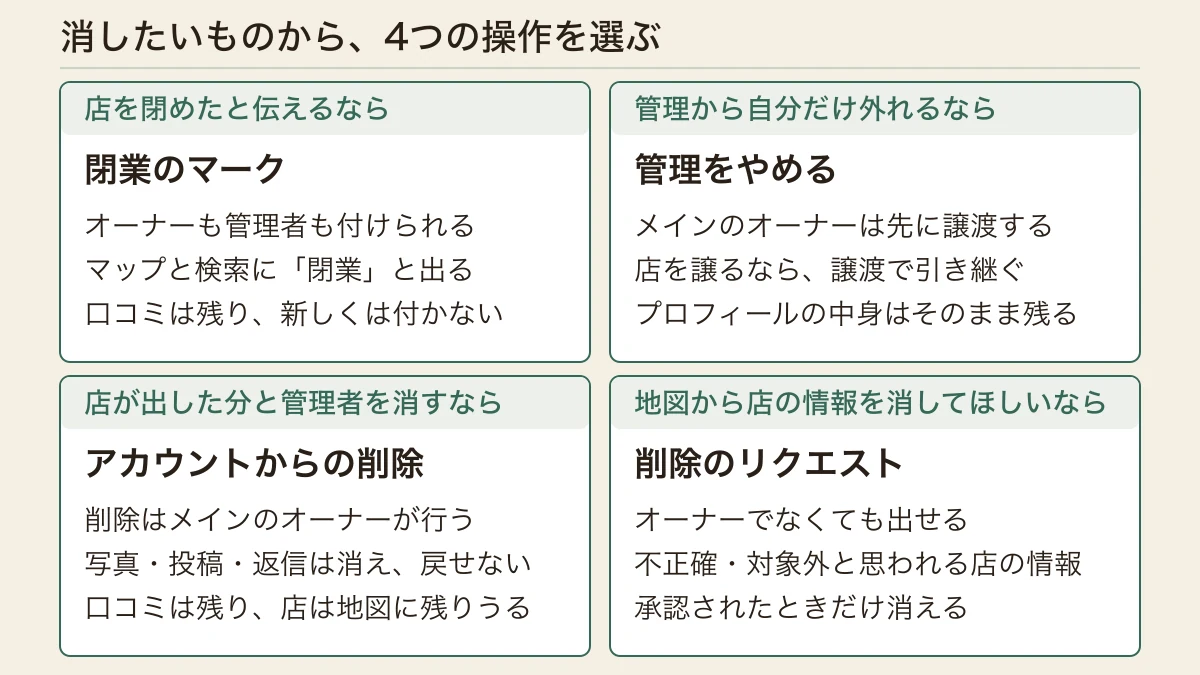
ヘルプを読み比べると、削除に近い操作は4つに分かれます。1つ目は閉業のマークで、プロフィールは残したまま、マップと検索に「閉業」と表示されます。2つ目は自分だけ管理から外れることで、ほかのオーナーや管理者を残し、プロフィールの中身もそのまま残ります。3つ目はGoogleアカウントからの削除で、ヘルプの手順では[ビジネス プロフィールを削除]から[プロフィール コンテンツと管理者を削除]へ進む操作です。4つ目は、Googleマップと検索からビジネス情報そのものを消すよう頼む削除のリクエストで、こちらはオーナーでなくても出せます。
アカウントからの削除のヘルプは冒頭で、管理をやめる場合はコンテンツと管理者を削除できると書き、Google検索とGoogleマップからプロフィールを消したい場合は削除のリクエストを見るよう、別のページへ案内しています。同じ「削除」でも、自分の側から管理を消す操作と、地図の側から店の情報を消してもらう操作は、入口から分かれています。
 (別タブで原寸を表示)
どれを選ぶかで、閉店後に客が見るものが変わります。引退を機に閉める町の蕎麦屋なら、閉業のマークを付ければ、常連が店名で探して検索に出たときは閉業していることが示され、長年の口コミもプロフィールに残ります。同じ店主がアカウントからの削除を選ぶと、店が載せたお品書きの写真と口コミへの返信が消えます。削除しても地図に表示されることがあるとヘルプは書いているので、編集部の読みでは、閉業のマークを付けずに削除すると、閉業したことが示されないまま店が地図に残りえます。
店を閉めたら、削除の前に閉業のマークを付ける
閉業のマークは、プロフィールの[プロフィールを編集]から[営業時間]に進み、営業時間の横の編集から[閉業]を選んで保存します。マップと検索には「閉業」と表示されます。権限の表では、閉業のマークはオーナーにも管理者にも付けられる操作です。店主が操作できないときでも、管理者として加わっている店長やスタッフが付けられます。
閉業のマークを付けた後の表示は、ヘルプのページで書き方が分かれています。閉業のマークのヘルプは、店名で検索した人には引き続き表示される場合があり、閉業していることがはっきり示される、と書いています。アカウントからの削除のヘルプは、閉業のマークを付けてもすぐにマップから消えるわけではなく、検索結果に徐々に表示されなくなり、最終的には完全に削除される、と書いています。英語版も同じ書き分けで、翻訳のゆれではありません。後者は削除の手順の途中で閉業のマークを付ける場面の記述で、閉業のマークだけを付けた場合に最終的に地図から消えるかどうかは、2つのページを並べても決められません。どちらのページも何日で表示が変わるかは書いていないので、閉業のマークを付けた後も、店名で探した人には閉業と表示されて残りうるものとして扱います。
口コミは消えません。ヘルプは、しばらく休業する場合も閉業する場合も、口コミはプロフィールに残ると書いています。新しい口コミは、臨時休業中の店には投稿できますが、閉業した店には投稿できません。閉店後に客が見るのは、営業していた間の口コミと、閉業したという表示です。
休むだけなら閉業のマークは使いません。休みの長さで、臨時休業と特別営業時間を使い分けます。ヘルプは、8日以上休む場合、オフシーズンに休む場合、期限を決めずに休む場合に臨時休業を使い、7日以下の休みは特別営業時間で入れるよう書いています。臨時休業中の店は、広い語で検索されたときに営業中の店の後ろに並ぶことがある、ともヘルプは書いています。改装で3か月休む居酒屋なら臨時休業、年末年始の5日間なら特別営業時間です。休みの日数による使い分けは、Google ビジネス プロフィールの投稿と営業時間の使い分けにまとめています。
閉業のマークは外せます。再開したときや、間違えて付けたときは、営業時間の欄で営業中に戻すと、閉業や臨時休業の表示が消えます。ただし、移転や店名の変更に伴って閉業のマークを付けたプロフィールは、営業中に戻せません。ヘルプはその場合、新しくプロフィールを追加してオーナー確認を行い、口コミを移したいならGoogleに問い合わせるよう書いています。移転そのものの扱いは、ヘルプのページで案内が割れています。ポリシーの概要は、飲食店や宿泊施設のように店舗そのものが客の体験に直結する業種では、移転したら今のプロフィールに閉業のマークを付けて新しい場所で作るよう書いています。重複したプロフィールのヘルプは、移転したら新しく作らず、今のプロフィールの住所を更新するよう書いています。移転では、どちらで進めるかを手を動かす前にGoogleのサポートに確かめることを編集部はすすめます。閉店ではなく店名や場所が変わるときの扱いは、Google ビジネス プロフィールの店名変更は、直すか作り直すかにまとめています。
担当を降りる、店を譲るなら、プロフィールは残して自分だけ外れる
管理をやめたいだけなら、プロフィールを削除しません。アカウントからの削除のヘルプは、ほかのオーナーや管理者を消さずに、プロフィールから自分のアカウントだけを外せると書き、そのときプロフィールの中身はそのまま残るとしています。手順は、[ビジネス プロフィールの設定]の[ユーザーとアクセス権]で自分を選び、[管理をやめる]を確認します。外れた後はビジネス情報を変えられなくなりますが、それまでに書いた口コミへの返信や投稿はプロフィールに残ります。
メインのオーナーは、そのままでは外れられません。メインのオーナーは1つのプロフィールに1人だけで、ヘルプは、ほかの人にメインのオーナー権限を譲るまで自分を外せないと書いています。譲るには、プロフィールにほかのオーナーか管理者が少なくとも1人いる必要があります。同じ画面で譲る相手を選び、[アクセス]の横の編集から[メインのオーナー]を選んで保存します。
店を人に譲るときは、譲渡で進めます。譲渡のヘルプは、ビジネスのオーナー権限を譲るときは、メインのオーナー権限を新しいオーナーに譲るよう書き、そうすれば口コミなどのビジネス情報はすべて保たれるとしています。口コミの移動のヘルプも、オーナー権限が変わったときに新しいプロフィールを作らないよう書き、オーナーや管理者が変わっても店名が同じなら口コミは残るとしています。のれんを従業員に継ぐラーメン店なら、継ぐ人のGoogleアカウントをオーナーか管理者として招待し、その人にメインのオーナーを譲り、最後に自分が管理をやめます。
日程には余裕を見ておきます。ヘルプは、新しくオーナーや管理者になった人は、7日ほどのあいだ、プロフィールの削除、ほかのオーナーや管理者の削除、メインのオーナー権限の譲渡でエラーが出ると書いています。これは新しく加わった人が行う操作についての記述で、招待したばかりの人へ、いまのメインのオーナーがすぐに譲れるかどうかは、確かめたヘルプには書かれていません。
ヘルプの7日は、招待を送った日からではなく、オーナーや管理者になってからの日数です。招待された人は、招待を承諾するとプロフィールにアクセスできるようになります。編集部は、引き継ぎの日から逆算して早めに招待を送り、相手が承諾してオーナーか管理者になった日を確かめておくことをすすめます。ヘルプが譲渡の条件として決まった日数前の招待を求めているわけではなく、待ちが要る場合に備えた段取りです。
その場所で別のビジネスが営業を始めるなら、譲渡ではなく閉業です。ポリシーの概要は、別のビジネスがその場所で営業している場合や、ビジネスの内容が大幅に変わった場合は、前のビジネスの名前を書き換えずに閉業のマークを付けるよう書いています。居抜きで物件を買った人が別の名前で別の業態を始めるなら、前の店のプロフィールには閉業のマークを付けます。閉業のマークは前の店のオーナーか管理者が付ける操作で、オーナー権限の譲渡とは別の操作です。新しい店のプロフィールをどう用意するかは、新しい店の側が、掲載の条件に当てはめて決めることです。
業者がメインのオーナーになっているなら、譲渡を頼みます。ガイドラインは、店の代わりにプロフィールを管理する業者などに対し、求められたらオーナー権限を直ちに店のオーナーへ譲るよう定めています。業者に頼むときの権限の持ち方は、MEO業者に依頼する前の確認項目にまとめています。
アカウントからの削除で消えるのは店が出した分。口コミと地図の表示は残りうる
アカウントからの削除は、店が出した情報と管理者をまとめて消す操作です。手順は、[ビジネス プロフィールの設定]から[ビジネス プロフィールを削除]、[プロフィール コンテンツと管理者を削除]へ進み、[続行][削除][完了]と選びます。途中に[ビジネスに閉業マークを付ける]の切り替えがあり、閉業したことを示したいならここでオンにします。
ヘルプが削除の影響として書いているのは、次のとおりです。コンテンツと管理者は完全に削除され、すべてのオーナーと管理者に及びます。オーナーや管理者が出した投稿、写真、動画、口コミへの返信はすべて消えます。利用者が投稿したコンテンツと口コミは残ります。削除したものは復元も管理もできず、もう一度管理するにはオーナー確認をやり直す必要があります。
削除しても、店が地図から消えるとは限りません。ヘルプは、オーナー権限とコンテンツをすべて削除しても、マップと検索に表示されなくなるとは限らないと書き、削除の後も、ビジネスが不適格とみなされない限り表示されることがある、としています。閉業のマークを付けずに削除すると、閉業したことが示されないまま、管理する人のいない店の情報が地図に残ることがある、と編集部は読みます。店を閉めて削除もしたいなら、途中の切り替えで閉業のマークをオンにします。
削除の取り消しについては、ヘルプの書き方がそろっていません。新しいオーナーと管理者の7日の制限の一覧には「削除の取り消し」という操作が出てきますが、取り消しの手順は確かめたヘルプには書かれていません。アカウントからの削除のヘルプは、削除したものは復元できないと書いています。取り消せない前提で決めます。
アカウントからの削除が合う場面もあります。すでにオーナー確認済みの店があるのに、誤って同じ店のプロフィールをもう1つ作った場合です。ヘルプは、誤って作ったほうは確認済みのプロフィールに影響を与えずに削除できると書き、削除するとコンテンツと管理者がすべて消えるので、消すプロフィールを取り違えないよう念を押しています。消すのは誤って作ったほうのコンテンツと管理者で、確認済みのプロフィールは残します。この削除でも、地図からの表示まで消えるとは限りません。同じ店のプロフィールがGoogleマップに2つ以上出ているなら、削除を重ねず、マップで提案を報告して統合をリクエストします。ヘルプは、同じビジネスのプロフィールがマップに2つ以上ある場合は統合をリクエストするよう書いています。統合は審査されるリクエストで、統合されると口コミはまとまりますが、口コミへの返信は失われることがあります。重複を作らない探し方は、Googleマップの店舗登録は、作る前に探すにまとめています。
地図から店の情報を消すのはGoogleへの依頼で、消すかどうかはGoogleが決める
Googleマップと検索から店の情報そのものを消したいときは、削除をリクエストします。ヘルプは、Googleに載っているプロフィールが不正確または掲載対象外と思われる場合に削除をリクエストでき、プロフィールのオーナーでなくても出せると書いています。そのうえで、存在しないビジネスや、Googleに掲載する資格がないビジネスは、Googleから削除される可能性がある、としています。Googleアカウントにログインしてマップで場所を選び、[情報の修正を提案]から[この場所は閉業したか、ここにはありません]へ進み、「この場所には存在しない」「不適切、有害、誤解を招く」などの当てはまる項目を選んで送ります。
リクエストは依頼で、送れば消えるという約束ではありません。ヘルプは、送った後に追加の質問を書いたメールが届く場合があり、リクエストが承認されると検索とマップから削除される、と書いています。決めるのはGoogleです。どれくらいの日数で結果が出るかは、確かめたヘルプには書かれていません。
掲載できない場所の例は、ヘルプとポリシーに挙がっています。マップのポリシーは、虚偽の場所、1回限りのイベント、自分の自宅などの私有地、物理的な店舗もサービス提供地域も持たないビジネスを、マップで許可されない例に挙げ、対象外とみなされた場所は削除されることがある、と書いています。ビジネスプロフィールのガイドラインは、民泊などの賃貸物件や販売物件、所有も代表もしていない場所で続ける教室、オンラインだけで営業するビジネスなどを、掲載できない例に挙げています。
自宅の住所を出して営んでいた料理教室を閉じたなら、編集部は、閉業のマークに加えて削除のリクエストも考えます。閉業のマークのヘルプは、閉業した店が検索で引き続き表示される場合があると書いており、自宅の住所が閉業した教室として残ることがあるからです。マップのポリシーは、自分の自宅などの私有地を許可されない例に挙げる一方で、在宅ビジネスを載せられる例にも挙げています。教室を閉じた後の自宅の掲載がどちらとして扱われるかは、確かめたヘルプからは決められません。リクエストを出すかを考える場面の例として挙げるもので、送っただけでは消えず、リクエストが承認されたときに削除されます。承認されるとは限りません。
営業中の自分の店を、地図から一時的に隠す操作は、確かめたヘルプには見当たりません。休むなら臨時休業で、店の情報を地図から消すこととは別の操作です。客を迎えない営業で住所をどう出すかは、Google ビジネス プロフィールのサービス提供地域は、行く範囲だけ入れるで扱っています。
削除できないときは、自分の役割と7日の待ちを見る
削除のボタンが出ない、押してもエラーになるときは、まず自分の役割を見ます。管理者は、ユーザーの追加と削除、プロフィールの削除ができません。[ユーザーとアクセス権]でほかのユーザーを選べないなら、管理者の権限しか持っていない可能性がある、とヘルプは書いています。同じ画面で、オーナーと管理者の名前とメールアドレスを確かめられます。
オーナーでも削除できない場合があります。アカウントからの削除のヘルプは、コンテンツと管理者を削除できるのはメインのオーナーのみと書いています。オーナーと管理者のヘルプの権限の表は、プロフィールの削除をオーナーに付けていて、メインのオーナーに限るとは書いていません。ページで書き方が違うので、削除はメインのオーナーが行うものとして段取りを組みます。オーナーや管理者になって7日以内なら、削除そのものがエラーになります。
複数の店舗をまとめて削除しようとしてエラーになったら、1店ずつ削除します。ヘルプは、複数のプロフィールの削除でエラーが出た場合、プロフィールごとにコンテンツと管理者を削除するよう書いています。
メインのオーナーが辞めた従業員や連絡の取れない業者で、自分はそのプロフィールのオーナーでないときは、削除の前に、いまのオーナーにアクセス権をリクエストする手順に進みます。ヘルプは、確認済みのプロフィールのオーナーでない場合はいまのオーナーにアクセス権をリクエストできると書き、返信を3日以内とする流れと、3日たっても返信が無い場合の案内の両方を載せています。返信が無いときは、自分をオーナーとして申請できることもありますが、ヘルプは「常にできるわけではありません」と書いています。リクエストは依頼で、権限が移るという約束ではありません。自分もオーナーとして加わっていて、メインのオーナーだけに連絡が取れない場合にどう進めるかは、確かめたヘルプには書かれていません。オーナー権限のリクエストと譲渡の進め方は、Google ビジネス プロフィールのオーナー確認は、出た方法で進めるにまとめています。
自店で確かめる5つの問い
プロフィールを消す前に、次の5つに答えます。
- 消したいのは、店が営業していないという表示か、自分の管理か、店が出した写真や返信か、地図に載っている店の情報そのものか
- [ユーザーとアクセス権]を開いたとき、メインのオーナーは誰で、自分はオーナーか管理者か。オーナーや管理者になって7日たっているか
- 店を閉めるなら、口コミを残したまま閉業と示すことで足りるか
- 店を譲るなら、継ぐ人に早めに招待を送り、承諾されてオーナーか管理者になった日を確かめられるか
- 地図から店の情報を消したいなら、存在しない、掲載資格がないなど、ヘルプが削除の理由に挙げる場合に当たるか
答えが出たら、今日のうちに[ユーザーとアクセス権]を開き、メインのオーナーと自分の役割を確かめます。閉店や引き継ぎの日が決まっているなら、閉業のマークを付ける人と、譲渡を受ける人をその日までに決めておきます。閉店や引き継ぎの前に、いまのプロフィールで名前・住所・カテゴリ・営業時間がどう出ているかを確かめておきたいときは、この下の無料診断で自店に当てはめて振り返れます。
この記事の確認について
アカウントからの削除の手順、削除できる人と7日の待ち、削除の影響(消えるもの・残るもの・復元できないこと・オーナー確認のやり直し)、削除しても表示されることがあること、閉業のマークを付けた後に徐々に表示されなくなるという記述、自分だけ外れる方法と譲渡への案内は、Googleビジネスプロフィール ヘルプ「Google アカウントからビジネス プロフィールを削除する」(英語版「Remove a Business Profile from your Google Account」とも照合)に基づいています。地図からの削除のリクエストを出せる場合と手順、オーナーでなくても出せること、承認されると削除されることは「Google 検索と Google マップからビジネス プロフィールの削除をリクエストする」に基づいています。
閉業のマークと臨時休業の手順、閉業後も検索で表示される場合があるという記述、臨時休業の日数の目安と並び順の記述は「ビジネスに閉業マークを付ける」(英語版「Mark your business as closed」とも照合)に、営業中に戻す手順と、移転や改名に伴う閉業は戻せないことは「ビジネス情報を営業中に再設定する」に基づいています。閉業と休業のときの口コミの扱い、所在地やオーナー権限が変わったときに新しく作らないことは「ビジネス プロフィール間でクチコミを移動する」に基づいています。
オーナーと管理者の権限、自分を外す手順、ユーザーの削除、7日の制限は「ビジネス プロフィールのオーナーと管理者を管理する」に、メインのオーナー権限の譲渡は「ビジネス プロフィールのメインのオーナー権限を譲渡する」に基づいています。誤って作った重複の削除と統合のリクエスト、移転したら住所を更新するという案内、オーナーでない場合のアクセス権のリクエストと3日の返信は「重複するプロフィールと所有権に関する問題を解決する」に、掲載できないビジネスの例と業者の譲渡の義務は「ビジネスの適格性とオーナー権限に関するガイドライン」に、マップで許可されない場所の例は、マップユーザーの投稿コンテンツに関するポリシー「ビジネスおよび場所の要件」に、別のビジネスがその場所で営業する場合と移転の扱いは「Google ビジネス プロフィールのポリシーの概要」に基づいています(いずれも2026-10-13確認)。
削除に近い操作を4つに分けて消したいもので選ぶという整理、蕎麦屋・居酒屋・ラーメン店・居抜き・料理教室の場面、閉業のマークを付けずに削除すると管理する人のいない場所が残るという読み方、譲渡の日から逆算して早めに招待し、相手がオーナーか管理者になった日を確かめるという段取り、閉じた自宅の教室で削除のリクエストも考えるという判断、削除はメインのオーナーが行うものとして段取りを組むという判断、移転ではどちらで進めるかをサポートに確かめるという助言は編集部の整理で、Googleの推奨ではありません。閉業のマークや削除のリクエストで地図の表示が変わるまでの日数、招待したばかりの人へすぐにメインのオーナーを譲れるか、削除の取り消しの手順、オーナーとして加わっている人がメインのオーナーに連絡が取れないときの進め方は、確かめたヘルプには書かれていません。
一次情報
本文の根拠にした出典です。確認日は編集部が該当箇所を確認した日です。出典の一覧と参照記事は出典一覧にあります。
- 1
Google アカウントからビジネス プロフィールを削除する(新しいタブで開く)
Google一次情報確認日
- 2
- 3
Google一次情報確認日
google-business-15300196(英語版 Mark your business as closed)の日本語版。閉業と臨時休業の手順と表示の説明を日本語の表記で引くために使う
- 4
Mark your business as closed(新しいタブで開く)
Google一次情報確認日
- 5
Google一次情報確認日
- 6
ビジネス プロフィール間でクチコミを移動する(新しいタブで開く)
Google一次情報確認日
- 7
ビジネス プロフィールのオーナーと管理者を管理する(新しいタブで開く)
Google一次情報確認日
- 8
ビジネス プロフィールのメインのオーナー権限を譲渡する(新しいタブで開く)
Google一次情報確認日
- 9
重複するプロフィールと所有権に関する問題を解決する(新しいタブで開く)
Google一次情報確認日
- 10
ビジネスの適格性とオーナー権限に関するガイドライン(新しいタブで開く)
Google一次情報確認日
google-business-13763036(英語版 Business eligibility and ownership guidelines)の日本語版。掲載できるビジネスの条件と承認を受けた代理人のガイドラインを日本語の表記で引くために使う
- 11
ビジネスおよび場所の要件(マップユーザーの投稿コンテンツに関するポリシー)(新しいタブで開く)
Google一次情報確認日
- 12
Google ビジネス プロフィールのポリシーの概要(新しいタブで開く)
Google一次情報確認日
- 1
ビジネス プロフィールの管理をやめる場合は、そのコンテンツと管理者を削除できる。Google アカウントからビジネス プロフィールを削除すると、Google 検索と Google マップでそのプロフィールを管理できなくなる。Google 検索と Google マップからビジネス プロフィールを削除する場合は、削除をリクエストする方法を見るよう案内している。プロフィールのコンテンツと管理者を削除できるのはメインのオーナーのみで、オーナーと管理者になったばかりの場合は、削除できるようになるまで 7 日間待つ必要がある。[1]
該当箇所: 冒頭/ビジネス プロフィールの削除に必要なオーナー権限について
- 2
Google アカウントからビジネス プロフィールを削除するには、ビジネス プロフィールに移動し、関連付けられている Google アカウントにログインして、[その他][ビジネス プロフィールの設定]から[ビジネス プロフィールを削除][プロフィール コンテンツと管理者を削除]を選び、[続行][削除][完了]を選ぶ。閉業したことを表示するには、この途中で[ビジネスに閉業マークを付ける]をオンにする。ビジネス プロフィールからオーナー権限とコンテンツをすべて削除しても、ビジネスが Google マップと Google 検索に表示されなくなるとは限らない。閉業マークを付けても、すぐに Google マップから削除されるわけではなく、検索結果に徐々に表示されなくなり、最終的には完全に削除される。複数のプロフィールを削除する際にエラーが発生した場合は、プロフィールごとにコンテンツと管理者を削除する必要がある。[1]
該当箇所: Google アカウントからビジネス プロフィールを削除する/複数のビジネス プロフィールを削除する
- 3
削除後も、ビジネスが不適格とみなされない限り、Google 検索と Google マップに引き続き表示されることがある。ビジネス プロフィールのコンテンツと管理者は完全に削除され、すべてのオーナーと管理者に影響する。オーナーまたは管理者による投稿、写真、動画、クチコミへの返信はすべて完全に削除される。ユーザー作成コンテンツとクチコミは残る。削除したコンテンツは復元したり管理したりすることはできず、ビジネスを再度管理するには、オーナー確認をあらためて行う必要がある。[1]
該当箇所: ビジネス プロフィールを削除した場合の影響について
- 4
他のオーナーや管理者を削除することなく、ビジネス プロフィールから自分のアカウントを削除でき、プロフィールの現在のコンテンツは維持される。メインのオーナーがプロフィールの管理をやめる場合はメインのオーナー権限を譲渡し、オーナーまたは管理者がやめる場合はプロフィールから自分自身を削除する。[1]
該当箇所: ビジネス プロフィールのオーナー権限を譲渡する
- 5
Google に掲載されているビジネス プロフィールが不正確または掲載対象外と思われる場合は、削除をリクエストできる。ビジネス プロフィールのオーナーでなくても、ビジネス情報の削除をリクエストできる。ビジネスが存在しない場合や、Google に掲載する資格がない場合は、Google から削除される可能性がある。削除をリクエストするには Google アカウントにログインし、Google マップで削除するビジネス情報を選び、[情報の修正を提案][この場所は閉業したか、ここにはありません]から該当するオプション(例:「この場所には存在しない」「不適切、有害、誤解を招く」)を選んで送信する。送信後、フォローアップの質問が記載されたステータス メールが届く場合があり、リクエストが承認されると、ビジネス情報は Google 検索と Google マップから削除される。自分のビジネス プロフィールをアカウントから削除する場合は、アカウントから削除する方法を見るよう案内している。[2]
該当箇所: 冒頭/Google マップからビジネス情報を削除する
- 6
ビジネスまたは拠点が休業する場合はビジネス プロフィールを更新でき、Google マップと Google 検索で「臨時休業」または「閉業」と表示される。閉業マークは、ビジネス プロフィールで[プロフィールを編集][営業時間]を選び、[営業時間]の横の編集アイコンから[閉業]を選んで保存する。閉業マークを付けた場合も、ビジネス プロフィールを検索したユーザーには、Google 検索と Google マップに引き続き表示される場合があるが、閉業していることが明示される。[3]
該当箇所: 冒頭/Google 検索と Google マップでビジネスに閉業マークを付ける
- 7
8 日間以上休業する場合、オフシーズンに休業する場合、無期限に休業する場合は[臨時休業]を使い、7 日間以下休業する場合は特別営業時間を設定する。臨時休業しているビジネスは、広範囲なクエリが行われた際に、営業中のビジネスの後ろにランク付けされる場合があり、その影響は業種、クエリの種類、クエリに一致する臨時休業中のビジネスの数などで異なる。複数のビジネス情報は、ビジネス プロフィール マネージャーで選び、[アクション]から臨時休業または閉業のマークを付けられる。[3]
該当箇所: Google 検索と Google マップでビジネスに臨時休業マークを付ける/複数のビジネス情報に休業マークを付ける
- 8
英語版でも、閉業マークを付けたビジネスは検索したユーザーに引き続き表示される場合があり、閉業していることが明示されると書かれている(may still appear on Search and Maps for users who search for it. It clearly shows that your business is closed)。[4]
該当箇所: Permanently close a business on Search & Maps
- 9
ビジネス情報を営業中に再設定すると、Google マップと Google 検索で臨時休業または閉業のマークが表示されなくなる。所在地や名称の変更に伴い閉業マークが付けられたビジネス情報は営業中に再設定できず、代わりに新しいビジネス情報を追加し、その新しいプロフィールのオーナー確認を行う必要がある。クチコミを新しいプロフィールに移動する場合は Google に問い合わせる。[5]
該当箇所: 冒頭(重要)
- 10
所在地またはオーナー権限に変更が発生した際は、新しいビジネス プロフィールを作成しない。ビジネスのオーナーまたは管理者が変わっても、ビジネス名が同じままの場合、クチコミは残る。ビジネスがしばらく休業する場合や閉業する場合でも、クチコミはプロフィールに残る。ユーザーは臨時休業しているビジネスに新しいクチコミを投稿できるが、閉業したビジネスには投稿できない。[6]
該当箇所: クチコミを移動できる場合(重要)/クチコミを削除できない場合
- 11
オーナーは、ユーザーの追加と削除、プロフィール情報の管理に加え、プロフィールの削除も可能。複数のオーナーを設定できるが、メインのオーナーは 1 人のみ。メインのオーナー権限を譲渡するには、プロフィールに他に少なくとも 1 人のオーナーまたは管理者が必要。管理者(旧称「サイト管理者」)はオーナーとほぼ同じ権限があるが、ユーザーの追加と削除、プロフィールの削除はできない。権限の表では、ビジネスへの閉業マークの設定はオーナーと管理者の両方に付いている。招待されたユーザーは、招待を承諾後すぐにビジネス プロフィールにアクセスできるようになる。アカウントのユーザーは、オーナーと管理者の名前とメールアドレスを確認できる。[7]
該当箇所: ビジネス プロフィールのオーナーと管理者の役割を理解する/オーナーと管理者の権限/オーナーと管理者を追加する(ヒント)
- 12
プロフィールから自分自身を削除するには、[ビジネス プロフィールの設定][ユーザーとアクセス権]で自分を選び、[管理をやめる][確認]を選ぶ。メインのオーナーは、他のユーザーにメインのオーナー権限を譲渡するまで自分自身を削除できない。管理を停止するとビジネス情報を変更できなくなるが、クチコミへの返信、投稿、コメントなど過去の操作はプロフィールに残る。他のオーナーと管理者を削除できるのはオーナーだけで、ユーザーを選択できない場合は管理者レベルのアクセス権しか付与されていない可能性がある。[7]
該当箇所: オーナーまたは管理者を削除する/プロフィールのオーナーまたは管理者としての自分自身を削除する
- 13
プロフィールのオーナーまたは管理者になった場合、一部の機能は管理できるようになるまで 7 日ほど待つ必要があり、この間にプロフィールの削除または削除の取り消し、他のオーナーまたは管理者の削除、メインのオーナー権限の譲渡を行うとエラーが表示される。[7]
該当箇所: プロフィールに新たに追加されたオーナーと管理者の制限事項について
- 14
ビジネスのオーナー権限を譲渡する場合は、ビジネス プロフィールのメインのオーナー権限を新しいオーナーに譲渡し、これによりクチコミなどのビジネス情報はすべて維持される。メインのオーナー権限を譲渡できるのはメインのオーナーだけ。譲渡は[ビジネス プロフィールの設定][ユーザーとアクセス権]で相手を選び、[アクセス]の横の編集から[メインのオーナー]を選んで保存する。既存のオーナーまたは管理者が、オーナーまたは管理者になって 7 日以内にメインのオーナー権限を譲渡しようとするとエラーが表示される。[8]
該当箇所: 冒頭(重要)/ビジネス プロフィールのオーナーと管理者の役割を理解する/メインのオーナー権限を譲渡する/新しいオーナーと管理者の制限を理解する
- 15
ビジネスの確認済みプロフィールがすでに存在し、自分がオーナーでない場合は、現在のオーナーにアクセス権をリクエストできる。リクエストを送信すると、現在のオーナーから 3 日以内に返信があり、3 日が経過しても返信がない場合は自身をオーナーとして申請できることもあるが、プロフィールの申請は常にできるわけではない。[9]
該当箇所: ビジネスのビジネス プロフィールがすでに存在する場合
- 16
すでにオーナー確認済みのビジネスで誤って重複するプロフィールを作成した場合は、オーナー確認済みのリスティングに影響を与えることなく削除できる。重複するプロフィールを削除すると、すべてのコンテンツとリンクされた管理者が削除されるため、正しいプロフィールを削除する。同じビジネスのプロフィールが 2 つ以上 Google マップに存在する場合は、Google マップで提案を報告して統合をリクエストし、すべての統合リクエストは審査の対象となる。統合するとクチコミは統合されるが、クチコミへの返信は失われる可能性がある。ビジネスが移転した場合は、新しい拠点のビジネス プロフィールを新しく作成せず、既存のプロフィールを新しい住所に更新する。[9]
該当箇所: すでにオーナー確認済みのビジネスで重複するプロフィールを作成した場合/Google マップに存在する重複するプロフィールを統合する場合/ビジネスが新しい拠点に移転した場合
- 17
ビジネス プロフィールの掲載が許可されないビジネスの例として、民泊・モデル住宅・アパートの空き部屋などの不動産賃貸物件や販売物件、所有権や代表権を持たない場所で継続的に実施するサービス・教室・集会、オンラインでのみ営業するビジネス、私書箱または遠く離れた場所に設置された郵便受けを住所として使用しているビジネスなどが挙げられている。承認を受けた代理人は、リクエストがあった場合、ビジネス プロフィールのオーナー権限を直ちにビジネス オーナーに譲渡する。[10]
該当箇所: ビジネス プロフィールを掲載できないビジネス/承認を受けた代理人に関する補足のガイドライン
- 18
ビジネスおよび場所は、禁止または制限されているという理由だけでなく、Google マップと Google 検索のサービスの対象外とみなされた場合にも削除されることがある。マップに追加できる場所の例として、個人開業者、公的に認定されたプロフェッショナル、在宅ビジネスなどが挙げられている。マップ上で許可されないビジネスの例として、虚偽のまたはねつ造されたビジネス、1 回限りの一時的なイベント、私有地(有名人の自宅、自分の自宅)、常設地のない季節的または定期的なビジネス、物理的に存在する店舗またはサービス提供地域を持たないビジネスが挙げられている。[11]
該当箇所: 冒頭/対象のビジネスおよび場所/対象外のビジネスおよび場所
- 19
別のビジネスがその場所で営業している、またはビジネスの内容が大幅に変更された場合は、以前のビジネスの名前を変更するのではなく、閉業のマークを付ける。ビジネスの実店舗そのものが顧客体験に直結している場合(飲食店、宿泊施設、エンターテイメント施設など)、ビジネスが移転したら既存のプロフィールに閉業マークを付けたうえで、新しいビジネス拠点でプロフィールを新たに作る。[12]
該当箇所: 実態の変更/ビジネス拠点の変更