Google ビジネス プロフィールのオーナー確認は、出た方法で進める
電話が来ない、ハガキが届かない、動画以外の方法にしたい。Googleビジネスプロフィールのオーナー確認の方法はGoogleが決め、店の側では変えられません。店が決められるのは、表示された方法に合わせた準備、待つ間に触らないこと、終わらないときに確かめる順番です。公式ヘルプの範囲で、方法ごとの準備と待ち方、確認が終わらないとき、ほかの人がすでにオーナーになっているときの進め方を整理します。
[オーナー確認を行う]を押したのに、電話が来ない。ハガキを頼んで2週間たっても届かない。動画の撮影を求められたが、ほかの方法にしたい。Googleビジネスプロフィールの管理を始めようとして、最初に詰まりやすいのがオーナー確認です。ヘルプによれば、店の情報を編集したり、口コミに返信したりするにはオーナー確認が要り、閲覧数などのパフォーマンスも、確認済みのプロフィールでしか見られません。
先に押さえたいのは、確認の方法はGoogleが自動的に決め、店の側では変えられないことです。店が決められるのは、表示された方法に合わせた準備、待つ間に触らないこと、終わらないときに確かめる順番です。Google公式ヘルプ(2026-10-09確認)の範囲で、方法ごとにこれらを書き、最後に、ほかの人がすでにオーナーになっている場合の進め方を書きます。
方法はGoogleが決める。選べるのは、画面に出た方法の中だけ
オーナー確認のヘルプは、確認の方法はGoogleが自動的に決めるので変更できない、と書いています。使える方法は、業種、公開されている情報、地域、営業時間によって変わり、複数の方法で確認が必要になることもあります。画面に出ていない方法を店の側から指定する手段は、確かめたヘルプには書かれていません。
「動画以外で確認したい」という相談への答えも、ここから決まります。画面に複数の方法が出ていれば、別の方法を試せます。動画しか出ていなければ、動画が入口です。出ている方法を試しても確認できないときは、サポートに問い合わせるよう、ヘルプは案内しています。どの方法で進むかは、あくまで画面の表示で決まります。そのうえでヘルプは、動画による確認ができる場合はそれをすすめていて、日本語版は「ビデオ通話による確認」、英語版は動画による確認(video verification)と書き、どちらも録画で確認する手順のページへつないでいます。
始める前に、どのGoogleアカウントで確認するかを決めます。オーナー確認を済ませると、そのアカウントがプロフィールのオーナー権限を得ます。自分の店のプロフィールを探すときも、プロフィールに関連付けられたアカウントでログインしている必要があります。開店の準備で忙しい時期に、制作会社の担当者やスタッフ個人のアカウントで確認を済ませてしまうと、店のアカウントは後からオーナーに加えてもらう形になります。編集部は、店で使い続けるアカウントで確認し、手伝う人は確認のあとに加えることをすすめます。
プロフィールがまだGoogleに無ければ、business.google.com/add から作ります。誰かが作ったまま確認されていないプロフィールがあれば、Googleマップで店を選び、[ビジネス オーナーですか?]から[管理を開始]へ進んで申請します。追加も申請も無料です。オンラインだけで営業し、対面でサービスを提供していないビジネスは、ビジネスプロフィールの対象外で、オーナー確認を行えません。作る前に、店がすでにマップに載っていないかを探す手順はGoogleマップの店舗登録は、作る前に探すにまとめています。
 (別タブで原寸を表示)
電話は人が出られる時間に、SMSは受け取れる番号で始める
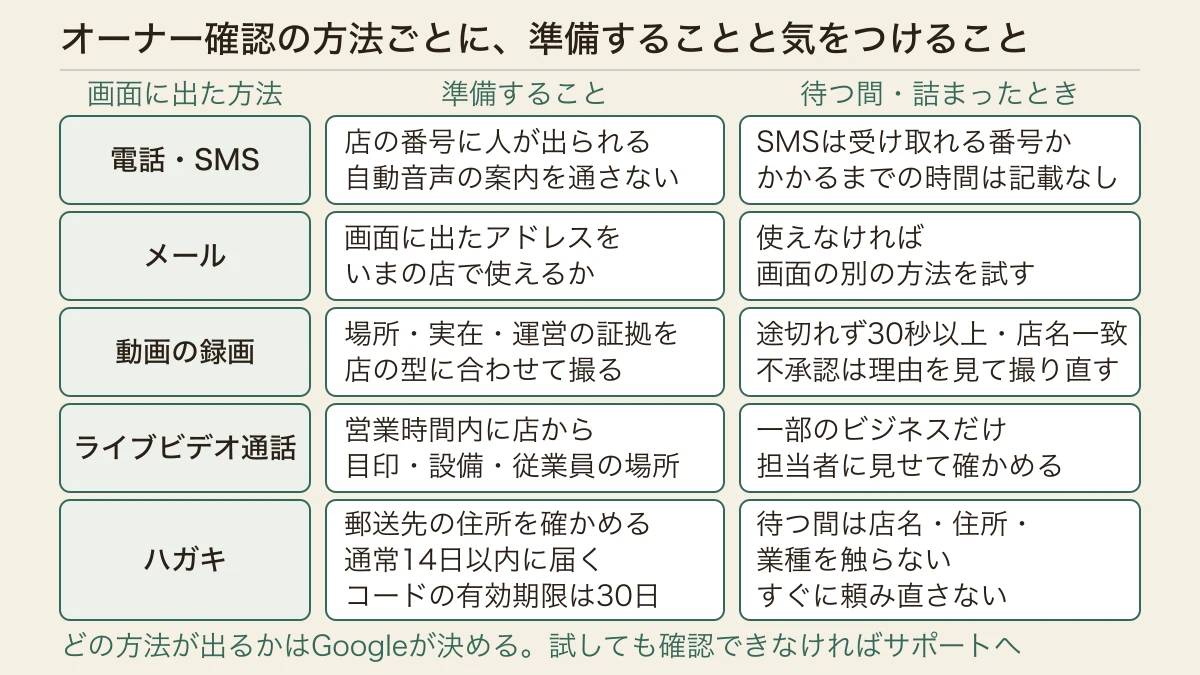
電話かSMSで確認するには、プロフィールで[オーナー確認を行う]から[電話]か[SMS]を選び、かかってきた電話に出るか、届いたSMSを開いて、コードをプロフィールに入力します。ヘルプは、コードを受け取るには、ビジネスの電話番号で応答できるか、テキストメッセージを受け取れる必要があると書いています。自動音声で用件を振り分ける仕組み(IVR)では、コードを受け取れません。
「電話が来ない」ときは、まず店の電話の受け方を確かめます。固定電話に「ご用件の番号を押してください」という自動音声の案内を入れている店は、ヘルプのいうIVRに当たり、そのままではコードを受け取れません。営業時間外は留守番電話に切り替わる店なら、営業時間中に、電話の前にいる人が操作を始めます。SMSを選ぶなら、プロフィールの番号がSMSを受け取れる番号かを先に確かめます。電話がかかってくるまでの時間や、やり直せる回数は、確かめたヘルプには書かれていません。
メールで確認する場合は、[メール]を選び、届いたメールの手順に従います。ヘルプは、確認画面に表示されるメールアドレスが使えることを確かめるよう書いています。表示されたアドレスを店が使えるなら、そのまま進めます。以前の制作会社が管理していたアドレスのように、いまの店で使えないものなら、画面に出ている別の方法を試し、それでも確認できなければサポートに問い合わせます。
動画は、場所・実在・運営の証拠を、途切れずに30秒以上撮る
動画で確認するときは、その場で撮る必要があります。事前に撮った動画は使えず、オフラインで撮って後からアップロードすることもできません。途切れずに続けて撮った、編集していない30秒以上の動画を、スマートフォンなどのモバイル端末で撮り、ビジネスプロフィールからアップロードします。銀行口座の番号などの機密情報、自分や他の人の個人情報、他の人の顔は映しません。
店を構えて客を迎える店(実店舗型)と、店でも客を迎えつつ配達や出張もする店(ハイブリッド型)の動画には、3つを入れます。1つ目は場所で、道路の標識、建物の番号、周りの店などです。2つ目は店が実在する証拠で、外観と看板を映し、看板・壁・窓などの固定された場所に店名がはっきり掲げられていることを示します。動画に映る店名は、プロフィールの店名と一致している必要があります。3つ目は運営している証拠で、レジを開ける、キッチンや倉庫に入る、POSレジを操作するなど、従業員しか入れない場所や使えない機器を撮ります。看板を常設していない場合は、実店舗ではなく、非店舗型として登録するよう、ヘルプは書いています。
客先に出向いてサービスを提供し、拠点では客を迎えない業種(非店舗型)も、場所・実在・運営の3つを撮ります。場所は拠点の住所にある標識や近くの目印、実在は仕事の道具や設備、名刺、店名の入った作業着など、運営はサービスをしている様子や自社の機材を使う様子です。ヘルプは運営の例として、店名の入った商用車のロックを外す様子も挙げています。プロフィールの名前と一致する営業許可証や請求書、公共料金の請求書を映すこともできます。自宅を拠点にしている場合は、確認の動画では、近所の目印や標識で住所を示します。これは確認のための撮影で、拠点で客を迎えないなら、プロフィールに拠点の住所を載せないよう、ヘルプは書いています。
撮る前に、映す順番を決めておきます。改名したばかりで看板の店名とプロフィールの店名が違うと、店名の一致の条件を満たせません。改名の進め方はGoogle ビジネス プロフィールの店名変更は、直すか作り直すかにまとめています。客の顔が映らないよう、開店前の時間に撮るのも一案です。撮り終えたら見直し、足りなければ撮り直してからアップロードします。
アップロードした動画の審査には、5営業日ほどかかることがあります。承認されなければ、理由を確かめられます。ヘルプの例は「店の外観に店名が掲げられていない」「周辺の様子が映っていない」「営業の許可を示す証拠が映っていない」です。[問題を確認]から、最初の動画に映した内容と、足りなかった内容をすべて入れて撮り直します。確認用の動画はいつでも削除でき、削除しなければ、後でGoogleが削除します。
ライブビデオ通話が出ている場合は、Googleのサポート担当者とつないで、その場で店を見せます。使えるのは一部のビジネスだけで、店の営業時間内に限られます。通話の前に、店にいることと、所在地とオーナー権限を示せるよう、外の目印、商品や店名の入った設備、従業員だけが入れる場所(レジ、キッチン、倉庫など)を見せる準備をします。鍵で店を開ける様子を見せる方法も、ヘルプは挙げています。
ハガキは、待つ間に店名・住所・業種を触らず、すぐに頼み直さない
ハガキで確認できるのも、一部のビジネスだけです。ハガキを選んだら、郵送先の住所が正しいことを確かめて、コードを頼みます。コードは通常14日以内に届きます。届いたら、プロフィールの[コード]欄に5桁のコードを入れて送信します。
ハガキを待つ間に、してはいけないことが2つあります。1つは、ビジネス名・住所・業種の編集で、編集すると郵送されたコードは使えなくなります。もう1つは、コードの頼み直しで、新しいコードを頼むと郵送中のコードは無効になり、新しいコードが送られるので、手続きが長引くことがあります。開店前で看板を準備しているあいだに、店名やカテゴリを整えたくなっても待ちます。コードを入れたあと、審査が終わるまでの間に編集した場合の扱いは、確かめたヘルプには書かれていないので、編集部は、確認の完了のメールが届くまで編集を控えることをすすめます。
14日は届くまでの通常の目安で、30日はコードの有効期限です。どちらも、それまで待てば確認が終わるという約束ではありません。14日を過ぎても届かないときに、いつ頼み直してよいかは、確かめたヘルプには書かれていません。頼み直すと郵送中のコードが無効になるので、編集部は、まず郵送先の住所の書き方と、ビルの集合ポストのような受け取り口を確かめることをすすめます。それでも進まなければ、画面に出ている別の方法を試し、使える方法を試しても確認できないときはサポートに問い合わせるよう、ヘルプは案内しています。
コードの扱いにも決まりがあります。Googleがコードを尋ねることはなく、プロフィールを管理している人にも共有しないよう、ヘルプは書いています。運用を頼む予定の業者から「届いたコードを教えてください」と言われたら、コードは店の人が自分で入力します。業者には、確認が済んでから、オーナーが管理者として招待します。招待された人は自分のGoogleアカウントで入れるので、パスワードを共有する必要もありません。
提出したら5営業日ほど待つ。ボタンがまた出たら、もう一度確認する
確認の手順を終えると、Googleが情報を審査します。日本語版は「5営業日ほど」、英語版は「最長5営業日」と書き、どちらも、まれにそれより長くかかることがあるとしています。動画のページも、審査に5営業日ほどかかることがあると書いていて、2つの審査が続くとは、どちらのページにも書かれていません。ウェブサイトをGoogle Search Consoleで確認済みの場合や、一括確認を使っている場合は、すぐに完了することがあります。確認が終わると、確認のメールが届きます。
プロフィールに[オーナー確認を行う]のボタンがまた出たら、Googleが確認を完了できなかったという意味です。もう一度確認を行い、複数の方法が出ていれば、別の方法を試します。動画で確認して「問題を確認」の通知が届いた場合は、動画が承認されなかったという意味で、画面の指示に沿って撮り直します。出ている方法を試しても確認できないときは、サポートに問い合わせます。ヘルプは、先に使える方法を試しておくと、その後のサポートが進めやすいと書いています。
確認は、一度済めば終わりとは限りません。確認のあとに店名を変えると、もう一度確認が必要になる場合があり、住所が変わった場合は、もう一度確認を行う必要があります。ビジネスの情報を更新したときなどに、追加の情報を求められることもあります。移転や改名を控えている店は、その日に確認に応じられる人と、表示される方法を受けられる手段(店の電話、看板、受け取れる住所)を用意しておきます。
ほかの人がすでにオーナーなら、権限のリクエストか譲渡で進める
店のプロフィールが、以前の店主や前に頼んでいた業者、辞めたスタッフのアカウントで確認済みになっていることがあります。この場合の入口は、いまのオーナーへの権限のリクエストか、連絡が取れる相手なら直接の譲渡です。リクエストに3日返信が無いときに自分で確認へ進める場合もありますが、いつでもできるわけではありません。なお、プロフィールを探しても[ビジネス オーナーですか?]などのボタンが出ないときは、ログイン中のアカウントがすでにオーナーである可能性もあると、ヘルプは書いています。
実店舗型とハイブリッド型の店は、business.google.com/add で店名と住所を入れ、一覧から店を選びます。「他のユーザーが管理している可能性があります」と出たら、[アクセス権限をリクエスト]を選び、フォームを送ります。実店舗やオフィスを持たず、客先に出向いてサービスを提供する店は、Googleに問い合わせるよう案内されています。
リクエストを送ると、確認のメールが届き、いまのオーナーにもメールで知らせが届きます。オーナーは3日以内に返信する必要があります。承認されれば、プロフィールを管理できるようになります。承認のあと、自分がどの立場で加わったかは、[ユーザーとアクセス権]の一覧で確かめます。拒否された場合も、情報の編集を提案したり、決定に再審査を求めたりできます。3日たっても返信が無いときは、自分でプロフィールを申請できる場合があります。その場合は、リクエストの確認メールから[リクエストを表示]、[確認]と進み、画面の手順に沿って確認します。ただし、ヘルプは申請が「常にできるわけではない」と書いています。リクエストは依頼であり、3日待てば権限が移るという約束ではありません。
前の業者と連絡が取れるなら、リクエストの前に、業者に直接頼む道もあります。メインのオーナー権限を譲れるのはメインのオーナーだけで、譲る相手は、すでにオーナーか管理者として加わっている人です。業者に店のアカウントをオーナーとして招待してもらい、そのうえでメインのオーナーを店のアカウントに移してもらいます。ヘルプは、オーナー権限を譲るときはメインのオーナー権限を譲るよう書き、そうすれば口コミなどの情報はすべて維持されるとしています。新しく加わったオーナーや管理者は、招待を承諾するとすぐにプロフィールに入れますが、メインのオーナーの変更などの一部の操作は、7日たつまでエラーになることがあります。待つ範囲の書き方はヘルプの間で違い、譲渡のヘルプは「すべての機能を管理できるようになるには7日間」、オーナーと管理者のヘルプは「一部の機能は7日ほど」と書いています。編集部は、連絡が取れる相手なら、この順に頼む方が見通しを立てやすいと考えます。オーナーと管理者の分け方はMEO業者に依頼する前の確認項目、業者のアカウントにだけ権限がある店で起きうることはGoogle ビジネス プロフィールが停止されたら、何から戻すかで扱っています。
自店で確かめる4つの問い
オーナー確認で手が止まっているなら、次の4つに答えます。
- 確認に使うGoogleアカウントは、店で使い続けるアカウントか。業者やスタッフ個人のアカウントで確認しようとしていないか
- 画面に出ている方法を、いまの店で使えるか。足りない準備があれば、その方法の節で確かめたか
- ハガキで確認しているなら、確認が終わるまで店名・住所・業種を編集せず、コードをすぐに頼み直していないか。コードを店の外の人に伝えていないか
- 確認が終わっていないなら、いまどの段階か。ハガキの到着待ちや提出後の審査中(待つ)か、動画が承認されなかった(理由を見て撮り直す)か、[オーナー確認を行う]のボタンがまた出ている(もう一度確認する)か、ほかの人がすでにオーナーになっている(権限のリクエストか譲渡で進める)か
確認が済んだら、その日のうちに[ユーザーとアクセス権]の一覧を開き、店のアカウントがどの立場で入っているかを見ます。メインのオーナーでなければ、譲ってもらう相手と時期を決めます。新しく加わった人は7日たつまで、メインのオーナーの変更などがエラーになることがあるので、日程はその分を見込みます。手伝う人は、管理者として招待します。
この記事の確認について
確認の方法と手順は、Googleビジネスプロフィール ヘルプ「Google でビジネスのオーナー確認を行う」(確認が必要な操作、方法が自動で決まること、電話・SMS・メール・ライブビデオ通話・ハガキの手順と条件、審査の日数、すぐに完了する場合、ボタンの再表示と再確認、確認後の第三者の追加。英語版「Verify your business on Google」とも照合し、すすめる方法の書き方と審査日数は両方を記載)と、「動画の録画でビジネスのオーナー確認を行う」(動画の条件、審査、撮り直し、削除、対象外のビジネス、拠点の住所を載せない場合)に基づいています。
プロフィールの追加と申請は「Google ビジネス プロフィールを追加またはオーナー確認する」、権限のリクエストは「ビジネス プロフィールのオーナー権限をリクエストする」、メインのオーナーの譲渡と7日の制限は「ビジネス プロフィールのメインのオーナー権限を譲渡する」、管理者の招待と[ユーザーとアクセス権]、7日の制限のもう一方の書き方は「ビジネス プロフィールのオーナーと管理者を管理する」に基づいています。7日の間に待つ範囲は、2つのページで書き方が違うため両方を記載しています。
確認のあとに店名や住所を変えたときの再確認は「ビジネス プロフィールを編集する」、口コミへの返信は「ユーザーからのクチコミを管理する」、パフォーマンスは「ビジネス プロフィールのパフォーマンスとインサイトを確認する」に基づいています(いずれも2026-10-09確認)。
方法ごとに準備・待ち方・確かめる順番に分ける整理、店で使い続けるアカウントで確認するという判断、自動音声の案内や留守番電話の例、撮る前に順番を決めて開店前に撮るという助言、14日を過ぎたときに住所の書き方と受け取り口を先に確かめるという判断、確認が済んだ日に立場を確かめて譲渡の日程を決めるという手順、ハガキのコードを入れたあとも完了のメールまで編集を控えるという判断、業者にコードを伝えず確認後に管理者として招待する手順、移転や改名の前に確認に応じる準備をしておくという助言、連絡が取れる前の業者には先に譲渡を頼む方が見通しを立てやすいという見立ては編集部の整理で、Googleの推奨ではありません。電話がかかってくるまでの時間、やり直せる回数、ハガキが14日を過ぎても届かないときに頼み直してよい時期、コードを入れたあと審査中に編集した場合の扱い、画面に出ていない方法を指定する手段は、確かめたヘルプには書かれていません。
一次情報
本文の根拠にした出典です。確認日は編集部が該当箇所を確認した日です。出典の一覧と参照記事は出典一覧にあります。
- 1
Google でビジネスのオーナー確認を行う(新しいタブで開く)
Google一次情報確認日
- 2
Verify your business on Google(新しいタブで開く)
Google一次情報確認日
google-business-7107242 の英語版。推奨される確認方法(日本語版は「ビデオ通話」、英語版は動画による確認)と審査日数の書き方を照合するために使う
- 3
動画の録画でビジネスのオーナー確認を行う(新しいタブで開く)
Google一次情報確認日
- 4
Google ビジネス プロフィールを追加またはオーナー確認する(新しいタブで開く)
Google一次情報確認日
- 5
ビジネス プロフィールのオーナー権限をリクエストする(新しいタブで開く)
Google一次情報確認日
- 6
Google一次情報確認日
- 7
Google一次情報確認日
- 8
ビジネス プロフィールのパフォーマンスとインサイトを確認する(新しいタブで開く)
Google一次情報確認日
- 9
ビジネス プロフィールのオーナーと管理者を管理する(新しいタブで開く)
Google一次情報確認日
- 10
ビジネス プロフィールのメインのオーナー権限を譲渡する(新しいタブで開く)
Google一次情報確認日
- 1
Google のサービスに表示されるビジネス情報(ビジネス名や営業時間など)を編集したり、顧客とやり取りしたりするには、ビジネスのオーナー確認を行う必要がある。オーナー確認を行うと、ビジネス プロフィールのオーナー権限を取得する。ビジネス プロフィールの利用には Google アカウントが必要で、自社のプロフィールを見つけるには、それに関連付けられた Google アカウントにログインする必要がある。[1]
該当箇所: 冒頭/ステップ 1: ビジネスを見つける
- 2
オーナー確認の方法は Google によって自動的に決定されるため、変更できない。利用可能な確認方法は、業種、公開情報、地域、営業時間によって異なり、複数の方法でのオーナー確認が必要になることもある。日本語版のヒントは「ビデオ通話による確認が可能な場合は、その方法のご利用をおすすめします」と書き、動画の録画による確認のページへつないでいる。[1]
該当箇所: ステップ 2: ビジネスのオーナー確認を行う(重要/ヒント)
- 3
英語版は、動画による確認(video verification)の対象であればその方法をすすめ、動画の録画による確認のページへつないでいる。オーナー確認の審査は最長 5 営業日(up to 5 business days)で、まれにそれより長くかかる。[2]
該当箇所: Step 2: Verify your business(Tip)/Step 3: Wait up to 5 business days to be verified
- 4
電話またはテキスト メッセージで確認コードを受け取るには、ビジネスの電話番号で応答できること、またはテキスト メッセージを受信できることが必要で、インタラクティブ音声レスポンス(IVR)システムではコードが取得されない。[オーナー確認を行う]から[電話]または[SMS]を選び、届いたコードをプロフィールに入力する。メールで確認する場合は、確認画面に表示されるメールアドレスが使用可能であることを確かめる。[1]
該当箇所: 電話またはテキスト メッセージ/メールアドレス
- 5
ライブビデオ通話による確認ができるのは一部のビジネスに限られ、各ビジネス拠点の営業時間内にのみ利用できる。通話中は、ビジネス拠点にいることと、所在地とオーナー権限を示せるよう、屋外の目印・周辺の店舗・道路標識、商品やブランド名が入った設備、従業員だけが利用できるエリアやアイテム(レジ、キッチン、倉庫、機密でないビジネス文書など)や鍵で施設を開錠する様子を提示できるよう準備する。[1]
該当箇所: ライブビデオ通話
- 6
ハガキによるオーナー確認ができるのは一部のビジネスに限られる。郵送先住所が正しいことを確認してコードをリクエストし、コードは通常 14 日以内に届く。待つ間は、ビジネス名、住所、業種を編集しない(編集すると郵送されたコードは使用できなくなる)。新しいコードをリクエストすると郵送されたコードは無効になり、プロセスが長引く可能性がある。オーナー確認コードは 30 日で有効期限が切れる。コードは 5 桁で、Google がコードを尋ねることはなく、プロフィールを管理しているユーザーを含め、他のユーザーと共有しない。[1]
該当箇所: 郵送(ステップ 1〜3)
- 7
オーナー確認の手順を終えると情報が審査され、審査には 5 営業日ほどを要し、それより長くかかることも稀にある。Google Search Console でウェブサイトのオーナー確認を行う場合と、一括確認を使用している場合は、即座に完了することがある。確認が完了すると確認メールが届き、プロフィールの管理を第三者が行う場合は、オーナー確認完了後にその第三者をプロフィールに追加できる。[1]
該当箇所: ステップ 3: オーナー確認が完了するまで 5 営業日ほど待つ/ステップ 4: 確認が完了
- 8
プロフィールに[オーナー確認を行う]ボタンが再度表示される場合は、Google がオーナー確認を完了できなかったことを意味し、もう一度オーナー確認を行う。確認方法が複数表示されている場合は、別の確認方法を試すことができる。動画の録画による確認で「問題を確認」の通知が届いた場合は、動画が承認されなかったことを意味する。ビジネスの詳細情報の一部を更新した場合などは、再確認のために追加情報を求められることがある。[1]
該当箇所: オーナー確認の問題を解決する、またはオーナー確認を再度行う
- 9
ライブビデオ通話とハガキによる確認の項は、利用可能な方法を試しても、それでもオーナー確認ができない場合はサポートに問い合わせるよう案内している。[1]
該当箇所: ライブビデオ通話(重要)/郵送(重要)
- 10
動画はライブで撮影する必要があり、事前に録画した動画は許可されず、オフラインで録画して後でアップロードすることはできない。動画は、途切れることなく連続して撮影された未編集の独自かつ完全な動画で、長さが 30 秒以上で、モバイル デバイスで録画しビジネス プロフィール経由でアップロードしたものでなければならない。銀行口座番号などの機密情報、本人や他の人の個人情報、他の人の顔を映さない。[3]
該当箇所: 録画の準備をする
- 11
実店舗ビジネスとハイブリッド型ビジネスの動画には、所在地(道路案内標識、建物の番号、周辺の店舗やよく知られた場所)、ビジネスが実在する証拠(店舗の外観、看板。看板・壁・窓などの固定設備にビジネスの名前が明確に掲げられていること。動画内のビジネスの名前はビジネス プロフィールの名前と一致している必要がある)、ビジネス運営を証明するもの(レジを開ける、キッチンや倉庫に入る、POS システムを使用するなど)を含める。ビジネス拠点に看板が常設されていない場合は、非店舗型ビジネスとして登録する。[3]
該当箇所: 実店舗ビジネスとハイブリッド型ビジネスの動画要件について
- 12
非店舗型ビジネスの動画には、所在地としてビジネス拠点の住所にある道路案内標識や近くのランドマーク(自宅で運営している場合は近隣のランドマークや標識)、実在の証拠として仕事で使う道具・設備・商品・名刺・自社ブランド名の入ったアパレルなど、運営の証拠としてサービスを提供している様子や自社の機材や備品を使用している様子(自社ブランド名の入った商用車のロックを解除しているところなど)を含め、プロフィールの名前と一致する営業許可証・請求書・公共料金の請求書などの書類を録画することもできる。ビジネス拠点で商品やサービスを提供していない場合は、ビジネス プロフィールにビジネス拠点の住所を追加しない。[3]
該当箇所: 非店舗型ビジネスの動画要件について
- 13
アップロードした動画の審査には 5 営業日ほどかかることがある。非承認の場合は承認されなかった理由を確認でき、[問題を確認]から、最初の動画の情報と不足している要件を満たす情報をすべて含めた新しい動画を提出できる。オーナー確認用の動画はいつでも削除でき、削除しない場合は後ほど Google が削除する。オンラインでのみ運営されていて対面サービスを提供していないビジネスは、ビジネス プロフィールの対象外でオーナー確認を行えない。ビジネス情報が変更された場合、再度オーナー確認を求められることがある。問題が解決しない場合は、利用できる別の確認方法を試す。Google のサポートチームも手伝うが、先に利用可能な方法でオーナー確認を試しておくと、その後のサポートがスムーズに進む。[3]
該当箇所: ステップ 2: 審査結果を待つ/ステップ 3(省略可): 動画を削除する/動画による確認に関するよくある質問
- 14
Google でビジネス情報を追加または申請できるのは、ビジネス プロフィールの対象となるビジネスのみで、無料で追加または申請できる。Google にビジネスが存在しない場合は business.google.com/add から作成する。オーナー未確認のビジネス プロフィールがすでに存在する場合は、Google マップでビジネスを選び、[ビジネス オーナーですか?]→[管理を開始]から申請する。確認済みのプロフィールについてビジネスの管理を許可されている場合は、現在のオーナーにオーナー権限をリクエストできる。[4]
該当箇所: ヒント/ビジネスを追加する/未確認のビジネスを申請する
- 15
ビジネスのオーナーであるにもかかわらず、確認済みのビジネス プロフィールが他のユーザーによって所有されている場合は、現在のオーナーにオーナー権限をリクエストできる。[ビジネス オーナーですか?]などのボタンが表示されない場合は、すでにオーナーである可能性がある。実店舗またはハイブリッドのビジネスは business.google.com/add で名前と住所を入力し、[アクセス権限をリクエスト]からフォームを送信する。客先に出向いてサービスを提供し、実店舗やオフィスを持たない非店舗型ビジネスのオーナー権限をリクエストするには、Google に問い合わせる。リクエスト後、現在のオーナーにメールで通知が届き、オーナーは 3 日以内に返信する必要がある。承認されれば管理でき、拒否されても編集の提案や再審査の請求ができる。3 日が経過しても返信がない場合はプロフィールを申請できる場合があり、確認メールの[リクエストを表示]→[確認]から画面の手順に沿って確認するが、申請は常にできるわけではない。[5]
該当箇所: 冒頭(ヒント)/ビジネス プロフィールのオーナー権限をリクエストする/オーナー権限をリクエストした後の流れ
- 16
オーナー確認後にお店やサービスの名前を変更した場合、ビジネスのオーナー確認が再度必要になる場合がある。オーナー確認後にビジネス拠点の住所が変わった場合は、ビジネスのオーナー確認を再度行う必要がある。[6]
該当箇所: お店やサービスの名前/住所とピンの位置
- 17
クチコミに返信するには、ビジネスのオーナー確認を行う必要がある。[7]
該当箇所: 重要
- 18
パフォーマンス データは、オーナー確認済みのビジネス プロフィールでのみ利用できる。[8]
該当箇所: 冒頭(重要)
- 19
ビジネス プロフィールのオーナーは、他のユーザーをオーナーまたは管理者として招待できる。各ユーザーが自分の Google アカウントを持っていれば、パスワードを共有せずにビジネス プロフィールにアクセスして管理できる。招待は[ビジネス プロフィールの設定]→[ユーザーとアクセス権]から行い、このページで現在のユーザーと招待を保留にしているユーザーをすべて確認できる。招待されたユーザーは、招待を承諾後すぐにビジネス プロフィールにアクセスできる。プロフィールのオーナーまたは管理者になった場合、プロフィールの一部の機能は、管理できるようになるまで 7 日ほど待つ必要があり、その間にメインのオーナー権限の譲渡などを行うとエラーが表示される。[9]
該当箇所: 冒頭/オーナーと管理者を追加する(手順とヒント)/プロフィールに新たに追加されたオーナーと管理者の制限事項について
- 20
メインのオーナー権限は、既存のオーナーまたは管理者に譲渡でき、譲渡できるのはメインのオーナーだけ。ビジネスのオーナー権限を譲渡する場合は、メインのオーナー権限を新しいオーナーに譲渡し、これによりクチコミなどのビジネス情報はすべて維持される。新しいオーナーまたは管理者は、すべての機能を管理できるようになるまで 7 日間待つ必要があり、その間に自分自身または他のユーザーをメインのオーナーにするなどの操作を行うとエラーが表示されることがある。[10]
該当箇所: 冒頭(重要)/ビジネス プロフィールのオーナーと管理者の役割を理解する/新しいオーナーと管理者の制限を理解する