Googleマップの店舗登録は、作る前に探す
Googleマップに店を載せる入口は、店がすでにマップにあるかで変わります。店名と市区町村で探し、見つからなければGoogleビジネスプロフィールを作り、オーナー未確認で載っていれば申請し、ほかの人が確認済みならオーナー権限をリクエストします。プロフィールは1店に1つで、追加も申請も無料です。公式ヘルプの範囲で、登録できる店の条件、名前と住所、開店前の開業日、作ったのに出てこないときの確かめ方も整理します。
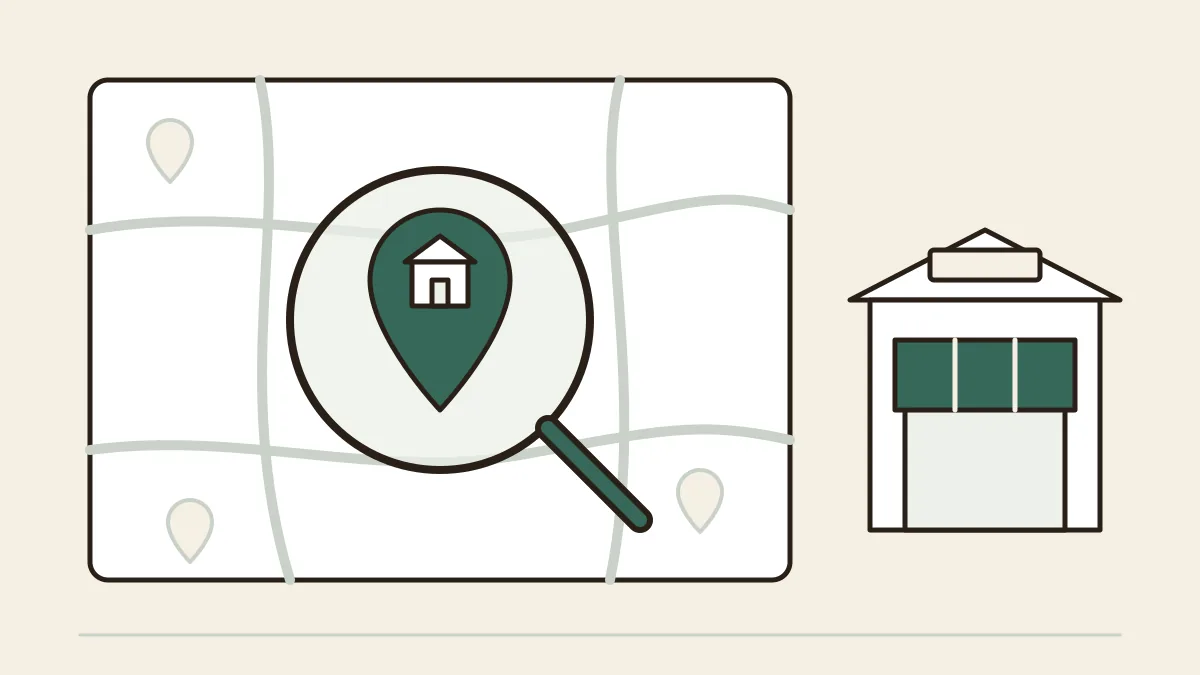
開店に合わせてGoogleマップに店を出したい。開店したのに、店名で検索してもマップに出てこない。そう思って「Googleマップ 店舗登録」と調べると、地図に場所を追加する方法と、Googleビジネスプロフィールを作る方法の2つが見つかります。店の人が営業時間や写真を管理できるのは後者で、作る前に確かめることがあります。自分の店が、すでにマップに載っていないかです。
この記事が渡す判断軸は、作る前に探すことです。店名と市区町村でマップを検索し、見つからなければ作る、オーナー未確認で載っていれば申請する、ほかの人が確認済みならオーナー権限をリクエストする。プロフィールは1店に1つで、追加も申請も無料です。Google公式ヘルプ(2026-10-11確認)の範囲で、この3つの入口と、登録できる店の条件、名前と住所の入れ方、開店前の開業日、表示されるまでの時間を書きます。
店の情報を管理するなら、地図への場所の追加ではなくビジネスプロフィールを使う
Googleマップのヘルプには、地図に載っていない場所を追加する手順があります。パソコンでマップを開き、載っていない場所の住所を検索して[地図に載っていない場所を追加]を選ぶもので、追加した場所は一般公開されます。追加できる場所の例は、ランドマーク、コーヒーショップ、地域のお店やサービスです。同じページは続けて、ビジネスプロフィールを設定すれば営業時間・住所・写真などの情報を無料で管理できると書き、店の情報を登録してオーナー確認を行うよう案内しています。
ビジネスプロフィールのヘルプは、確認済みのビジネスだけが、Googleマップと検索にビジネス情報を表示できると書いています。作成のヘルプも、オーナー確認が終わるとすべてのGoogleのサービスにプロフィールが表示されるようになる、と書いています。編集部は、利用者が地図に場所を足す操作と、店がオーナーとして情報を出す操作を分けて読みます。店の人が使う入口は、後者のビジネスプロフィールです。
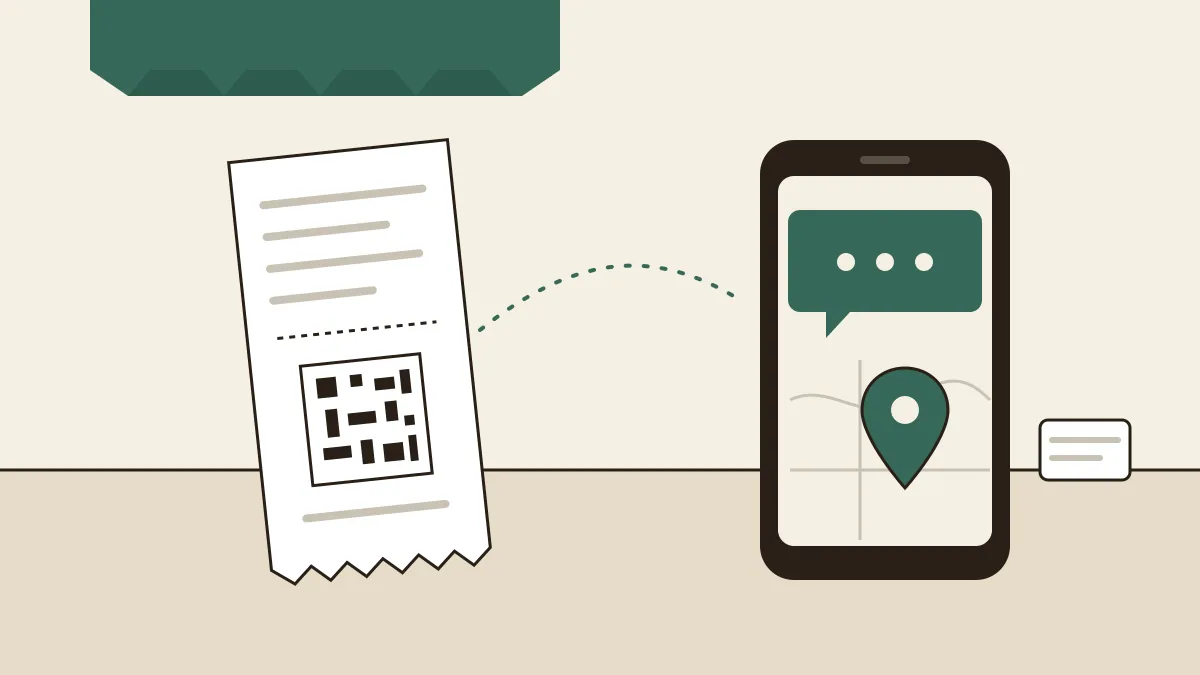
もう1つ知っておきたいのは、店の人が何もしなくても、店がマップに載っていることがある点です。Googleは場所の情報を、ウェブで公開されている情報、第三者がライセンスを持つデータ、利用者からの情報(住所や電話番号、写真や口コミ)など、さまざまな情報源から集めていると書いています。オーナー確認が済んでいないまま、店がマップに表示されていることもあり、その場合はプロフィールを申請してオーナー確認を行える、とヘルプは書いています。開店のチラシを見た近所の人が場所を足していた、以前に頼んだ制作会社が作りかけていた、ということも起こりえます。だから、作る前に探します。
店名と市区町村でマップを探す。載っていれば申請へ、無ければ作る
ヘルプには、オーナーが自分のプロフィールを探す方法として、Googleマップで店の名前と都市名を検索するやり方が書かれています。編集部は、まだ登録していない店が載っているかを探すときも、この探し方を使い、Google検索でも同じ語で探すことをすすめます。マップでは、地図の上で店の場所を見て選ぶこともできます。前の店主や業者が作ったプロフィールは、いまの看板と違う名前で載っていることがあるので、以前の店名、カタカナと英字の表記、店の住所のあたりも見ます。検索で分かるのは、店が載っているかどうかまでです。載っている店がオーナー確認済みかどうかは、申請を進めた画面の案内で分かります。
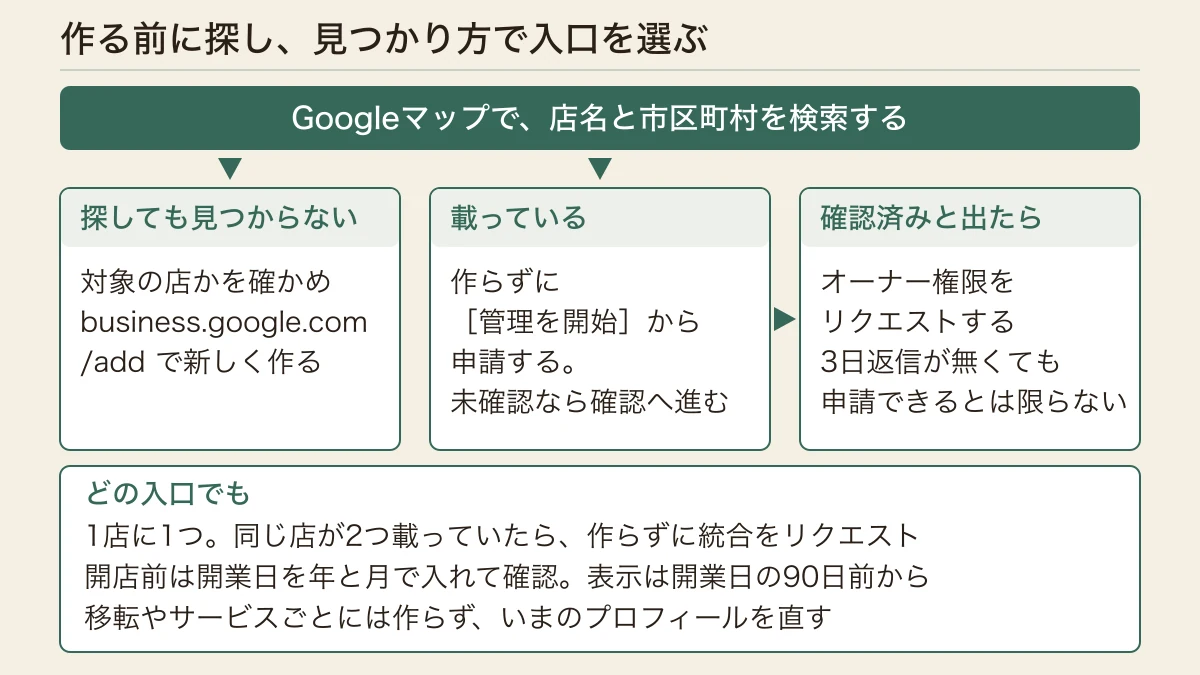
以前の店名や表記違い、住所のあたりまで探しても、店のプロフィールが見つからなければ、新しく作ります。ヘルプが新しく作る場面として書いているのは、プロフィールがGoogle検索にもGoogleマップにも存在しない場合です。business.google.com/add を開いて[Google にビジネス情報を追加]を選び、画面の指示に沿って店の情報を入れ、最後に確認の方法を選びます。ヘルプはここで、住所が正しく、ガイドラインに沿っていることを確かめるよう書いています。
見つかったら、作らずにそのプロフィールの申請を進めます。パソコンのGoogleマップで店を選び、[ビジネス オーナーですか?]から[管理を開始]へ進み、確認の方法を選びます。スマートフォンのGoogleマップアプリでは、店のプロフィールの[概要]から同じボタンをたどります。まだ誰もオーナー確認をしていなければ、そのままオーナー確認に進みます。
申請を進めると、ほかのユーザーがすでにオーナー確認を済ませていると知らせるメッセージが出ることがあります。そのときは入口を切り替え、いまのオーナーにオーナー権限をリクエストします。ヘルプは、リクエストを送ると、いまのオーナーから3日以内に返信があると書き、その先を、承認・不承認・返信が無い場合の3つに分けています。3日たったら、どれになったかを確かめます。承認されればプロフィールを管理でき、不承認なら再審査を請求したり、マップで情報の編集を提案したりできます。返信が無いときは、自分をオーナーとして申請できることもありますが、ヘルプは「常にできるわけではありません」と書いています。リクエストは依頼で、3日待てば権限が移るという約束ではありません。リクエストと譲渡の進め方は、Google ビジネス プロフィールのオーナー確認は、出た方法で進めるにまとめています。
追加も申請も無料です。ここでいう無料は、Googleにプロフィールを追加・申請する手続きのことで、業者に作業を頼んだときの作業代とは別の話です。
 (別タブで原寸を表示)
1店に1つ。見つかったら作らず、移転やサービスごとにも分けない
見つかったのに新しく作るのは避けます。ヘルプは、ビジネスごとに作れるプロフィールは1つだけで、同じビジネスの複数のプロフィールはポリシーに違反し、重複と見なされたプロフィールは検索やマップに表示されなくなる、と書いています。新しく作ったほうが早そうに見えても、作った側が表示されなくなることがあります。
すでに同じ店のプロフィールが2つ載っているなら、マップで提案を報告して統合をリクエストします。統合が通るには、2つが同じビジネスを表し、同じ情報を含んでいる必要があります。統合は審査を経るリクエストで、出せば統合されるという約束ではありません。統合されると口コミは1つにまとまりますが、口コミへの返信は失われることがあります。
移転したときも、新しい場所でプロフィールを作り直しません。ヘルプは、既存のプロフィールの住所を新しい住所に更新するよう書いています。カット・カラー・ネイルのように扱うサービスが複数あっても、サービスごとにプロフィールを作らず、1つのプロフィールにサービスを並べます。
分けてよいのは、同じ住所に別の店があるときです。名前が違い、看板の違いがはっきり分かる、明確に異なるビジネスで、それぞれが登録の条件を満たしていれば、それぞれにプロフィールを作れます。ヘルプは例として、複数のブランド、ほかのビジネスの中の部門、拠点を共有する個人の専門家などを挙げています。1つの建物で昼はカフェ、夜は別の名前のバーを営む場合、編集部は、名前が違うか、看板がはっきり分かれているか、別のビジネスとして営業しているか、それぞれが登録の条件を満たすかを、1つずつ確かめる場面だと考えます。看板を2つ出せば分けてよい、という書き方はヘルプにありません。
登録できるのは、原則として営業時間に客と会う店。オンラインだけの店や住所だけの事務所は入れない
ビジネスプロフィールを載せられるのは、原則として、営業時間内に客と直接対応するビジネスです。例外として、ATMのようなセルフサービス(客が連絡できる連絡先を載せる)、年間を通して看板を常設する季節営業、条件付きで宅配だけの飲食サービスも載せられます。ヘルプは、載せられない例として、オンラインだけで営業するビジネス、民泊やモデルハウス、空き部屋などの賃貸・販売物件(物件の販売や賃貸を扱う事務所は対象)、自分が所有も代表もしていない場所で続けて開くサービス・教室・集まり、見込み客を集める代理店、私書箱や遠くの郵便受けを住所にしているビジネスを挙げています。
Googleマップに場所を追加する側の決まりも同じ向きです。利用者が使えない場所や連絡できない場所は載せられず、1回限りのイベント、自分の自宅のような私有地そのもの、常設の場所が無い季節や定期の営業、店舗もサービス提供地域も持たないビジネス(コールセンターやオンライン限定のビジネス)は許可されない、とされています。一方で、載せられる例には、個人で開業している人や在宅のビジネスも入っています。自宅を拠点にした仕事が一律に対象外になるわけではありません。
住所の決まりもあります。郵送先だけを借りて、その場所でサービスをしていない住所(バーチャルオフィス)は使えません。コワーキングスペースは、わかりやすい看板が常にあり、営業時間中に客に対応するスタッフが常駐していなければ登録できません。この2つを満たしたうえで、ほかの登録の条件も満たす必要があります。
店で起きる場面に当てると、ネットショップだけで店頭販売をしない店、住所だけを借りた事務所は、そのままでは対象になりません。公民館を借りて毎週開いている教室も、編集部の当てはめでは、所有も代表もしていない場所で続けて開く教室に当たります。客先に出向く出張や訪問の仕事も対象で、拠点で客を迎えないなら住所を隠すよう、ヘルプは書いています。ただし、酒類のように客が一定の年齢に達していることを求める商品やサービスは、店舗を持たない非店舗型としては載せられません。入れ方はGoogle ビジネス プロフィールのサービス提供地域は、行く範囲だけ入れるで扱っています。
名前と住所は作る前に決める。ハガキのコードを待つ間は変えない
作るときに入れる情報のうち、後から直すと手間が増えるのが名前と住所です。ヘルプは、名前には、看板やウェブサイト、ビジネスレターで一貫して使い、客に知られている実際の名前を使うよう書いています。キャッチコピー、店舗コード、営業時間、電話番号やURL、サービスや商品の説明、場所の説明は名前に入れられず、入れるとプロフィールが停止されることがあります。「〇〇カフェ 自家焙煎 24時間営業」ではなく、看板どおりの「〇〇カフェ」です。店名を決め直す場合の進め方はGoogle ビジネス プロフィールの店名変更は、直すか作り直すかにまとめています。
住所は、詳しく正確に入れます。店を構えて客を迎えるなら、その店の住所を入れます。部屋番号や階を入れてよく、番地の無い住所や、正しく認識されない住所では、地図上のピンで位置を指定できます。Googleに住所を出すなら、その住所に店の名前の掲示を常設している必要があります。カテゴリは、中核の事業に当てはまるものをできるだけ少なく選びます(メインカテゴリ・追加カテゴリの考え方)。電話番号は、その店に直接つながる番号にし、追加料金のかかる番号は使えません。
名前と住所を作る前に決めておく理由は、オーナー確認の側にもあります。確認の方法はGoogleが自動的に決め、店の側では変えられません。ハガキで確認する場合は、コードを待つ間に店名・住所・業種を編集すると、郵送されたコードが使えなくなります。店を構える店(実店舗型と、店でも客を迎えつつ出張や配達もするハイブリッド型)が動画で確認する場合は、看板・壁・窓などの固定された場所に店名が掲げられていることを映し、動画に映る名前はプロフィールの名前と一致している必要があります。どの方法が出ても困らないよう、編集部は、店を構える店なら、看板の名前と客を迎える住所が決まってから作ることをすすめます。出張や訪問の仕事は、住所を隠す前提で、名前と行く範囲を決めてから作ります。
開店前に作るなら、開業日を入れて確認する。表示は開業日の90日前から
開店前の店も、プロフィールを作れます。ヘルプは、開業前のビジネスはプロフィールを作って開業予定日を設定するよう書いています。開業日は[プロフィールを編集]の[開業日]から入れ、必要なのは年と月だけで、1年先の日付まで入れられます。開業日を入れてオーナー確認を行うと、開業日の90日前からGoogleにプロフィールが表示されます。
90日前からは、投稿で開店日や開店日の割引を知らせ、工事中から開店までの写真を載せ、店の説明を書けます。開店すると、プロフィールに[最近開店したお店]のタグが90日間表示されます。正式に開店するまでは、利用者は情報の編集を提案したり、口コミや写真を投稿したりできません。
開店が半年先でも、表示が始まるのは開業日の90日前からです。早く作っても早く出るわけではありません。一方で、確認の方法によっては、店の看板や店内を見せる準備が要ります。内装工事中で看板がまだ無い時期に、動画での確認が出ることもありえます。開店前の店でどの方法が出やすいかは、確かめたヘルプには書かれていません。編集部は、看板と住所が決まった時点で作って開業日を入れ、出た確認の方法に合わせて準備の日程を組むことをすすめます。
すでに開店している店も、開店した日を入れられます。作成のヘルプは、Google検索の一部のビジネスでは、開業日をもとに事業年数が表示される場合があると書いています。
作ったのに出てこないときは、確認の状態と探し方を先に見る
「登録したのに反映されない」と感じたら、まずオーナー確認が終わっているかを見ます。ヘルプは、確認済みのビジネスだけがマップと検索にビジネス情報を表示でき、オーナー確認が終わるとすべてのGoogleのサービスにプロフィールが表示されるようになる、と書いています。新しく作ったプロフィールは、確認を終えるまでが手続きの途中です。誰かが前から載せていた未確認の場所がマップに出ていることとは、分けて考えます。確認の方法ごとの準備と待ち方は、オーナー確認の記事にまとめています。
確認が済んでいるなら、どう探したかを見ます。自分のプロフィールを探すときは、プロフィールに関連付けたGoogleアカウントでログインしている必要があります。ほかの人からどう見えているかは、ChromeかGoogleマップをシークレットモードで開いて確かめるよう、ヘルプは書いています。開店した日に作り、翌日に客から「マップで出てこない」と言われたら、確認が済んでいるかを見て、済んでいればシークレットモードで店名と市区町村を検索します。
ガイドラインに反してプロフィールが停止されると、表示されなくなり、管理に使うGoogleアカウントに通知が届きます。通知が届いていれば、Google ビジネス プロフィールが停止されたら、何から戻すかの手順に移ります。
検索結果での並び方は、これとは別の話です。ヘルプは、新しいビジネスのランキングが検索結果に表示されるまでに最長で1か月かかることがあり、情報を編集してから反映されるまでに最長で3日ほどかかることがある、と書いています。英語版も同じ書き方です(up to a month/up to 3 days)。1か月は検索結果での順位についての最長の目安で、店名で探して出てこないときに、確認の状態や停止の通知を見ずに待つ期間ではありません。どの位置に出るかも、ここからは分かりません。確認が済み、停止の通知も無いのに、シークレットモードで店名を探して出てこないときの扱いは、確かめたヘルプには書かれていません。
業者に頼むときも、プロフィールは店のアカウントで持つ
プロフィールの利用にはGoogleアカウントが要ります。新しく作ってもよく、Gmail以外の好きなメールアドレスで作ることも、会社のメールアドレスをGoogleアカウントにつなぐこともできます。
制作会社やMEO業者に登録を頼む店もあります。ヘルプは、店の代わりにプロフィールを管理する業者(承認を受けた代理人)に、オーナーの明示的な同意なしにプロフィールを登録しないこと、オーナー確認ではオーナーと直接連絡を取ることを求めています。そのうえで、できる限りオーナー自身がアカウントを作ってプロフィールを持ち、業者を管理者として加えてもらうこと、オーナーに求められたらオーナー権限をすぐに譲ることも求めています。頼むときは、店のGoogleアカウントでプロフィールを持ち、業者は管理者として加える形にします。業者のアカウントだけがオーナーになっている形は避けます。頼む前の確認項目はMEO業者に依頼する前の確認項目にまとめています。
自店で確かめる5つの問い
Googleマップに店を載せる前に、次の5つに答えます。
- Googleマップと検索で店名と市区町村を探したとき、以前の店名や表記違い、住所のあたりも含めて、自店は載っているか
- 載っていたなら、[管理を開始]から申請を進めたときに、ほかの人が確認済みだという案内が出ないか。同じ店が2つ載っていないか
- 営業時間に客と会う店か、客先に出向く店か。オンラインだけの店、住所だけを借りた事務所、所有も代表もしていない場所で続ける教室ではないか
- 入れる名前は、看板やウェブサイト、名刺で一貫して使っている名前か。住所を出す店なら、その住所に店名の掲示が常にあるか。客を迎えない拠点なら、住所を隠す予定か
- 開店前なら、開業日(年と月)を入れる予定か。確認に使うGoogleアカウントは、店で使い続けるアカウントか
答えが出たら、今日のうちにGoogleマップを開き、店名と市区町村で自店を検索します。以前の店名や住所のあたりまで探しても無ければ作る、あれば作らずに申請を進め、確認済みと出たらリクエストに切り替える、という分かれ目を、その画面で確かめます。申請やオーナー確認が進み、店の名前・住所・カテゴリ・営業時間をどの順で整えるかを決めたいときは、この下の無料診断で自店に当てはめて振り返れます。
この記事の確認について
地図に載っていない場所の追加と、ビジネスプロフィールで情報を管理できるという案内は、Googleマップ ヘルプ「Google マップに載っていない場所を追加する」に基づいています。マップに載せられる場所と載せられない場所の例は、マップユーザーの投稿コンテンツに関するポリシー「ビジネスおよび場所の要件」に、場所の情報が集められる情報源は「Google がローカル リスティング情報を入手する方法と、それらの用途」に基づいています。
プロフィールの追加と申請の手順、無料であること、対象のビジネスのみが追加・申請できることは、Googleビジネスプロフィール ヘルプ「Google ビジネス プロフィールを追加またはオーナー確認する」に基づいています。1店に1つ、重複の扱い、統合のリクエストとその条件、移転とサービスと同じ住所の別の店の扱い、オーナー権限のリクエストと3日の返信は「重複するプロフィールと所有権に関する問題を解決する」に基づいています。登録できるビジネスとできないビジネス、その例外と年齢の確認が要る商品の扱い、業者に求められることは「ビジネスの適格性とオーナー権限に関するガイドライン」に、名前・住所・カテゴリ・電話番号、バーチャルオフィスとコワーキングスペース、非店舗型の住所の扱いは「Google に掲載するビジネス情報のガイドライン」に基づいています。
開業日の入れ方、90日前からの表示、開店後のタグ、開店前は利用者が編集の提案や投稿をできないことは「開業日を追加する」に、オーナー確認後の表示と事業年数の表示は「Google ビジネス プロフィールを作成する」に基づいています。確認済みのビジネスだけが表示できること、表示までの最長1か月と反映までの最長3日、停止時の通知、プロフィールの探し方は「ビジネス情報が Google に表示されるようにする」(英語版「Find your business on Google」とも照合)に、Googleアカウント、ほかのユーザーが確認済みのときのメッセージ、シークレットモードでの確かめ方は「Google ビジネス プロフィールのスタートガイド」に基づいています。確認の方法が自動で決まることとハガキを待つ間の編集は「Google でビジネスのオーナー確認を行う」に、実店舗型とハイブリッド型の動画の店名の一致は「動画の録画でビジネスのオーナー確認を行う」に基づいています(いずれも2026-10-11確認)。
作る前に探して3つの入口に分けるという整理、地図に場所を足す操作とプロフィールを分けて読むという読み方、チラシを見た近所の人や制作会社が作っていたという場面、以前の店名や表記ゆれ、住所のあたりも探すという助言、昼のカフェと夜のバーで確かめる点・公民館の教室への当てはめ、未確認で載っていた場所と新しく作ったプロフィールを分けて考える読み方、店を構える店は看板の名前と住所が決まってから作り、出張や訪問の仕事は名前と行く範囲を決めてから作るという判断、開店前の準備の日程の組み方、業者は管理者として加える形にするという判断は編集部の整理で、Googleの推奨ではありません。開店前の店でどの確認の方法が出やすいか、確認が済み停止の通知も無いのに店名で出てこないときの扱い、同じ住所の店がどこまで分かれていれば「明確に異なるビジネス」になるかは、確かめたヘルプには例のほかに書かれていません。
一次情報
本文の根拠にした出典です。確認日は編集部が該当箇所を確認した日です。出典の一覧と参照記事は出典一覧にあります。
- 1
Google マップに載っていない場所を追加する - パソコン(新しいタブで開く)
Google一次情報確認日
- 2
ビジネス情報が Google に表示されるようにする(新しいタブで開く)
Google一次情報確認日
- 3
Google ビジネス プロフィールを作成する(新しいタブで開く)
Google一次情報確認日
- 4
Google がローカル リスティング情報を入手する方法と、それらの用途(新しいタブで開く)
Google一次情報確認日
- 5
Google ビジネス プロフィールを追加またはオーナー確認する(新しいタブで開く)
Google一次情報確認日
- 6
Google ビジネス プロフィールのスタートガイド(新しいタブで開く)
Google一次情報確認日
- 7
重複するプロフィールと所有権に関する問題を解決する(新しいタブで開く)
Google一次情報確認日
- 8
ビジネスの適格性とオーナー権限に関するガイドライン(新しいタブで開く)
Google一次情報確認日
google-business-13763036(英語版 Business eligibility and ownership guidelines)の日本語版。掲載できるビジネスの条件と承認を受けた代理人のガイドラインを日本語の表記で引くために使う
- 9
ビジネスおよび場所の要件(マップユーザーの投稿コンテンツに関するポリシー)(新しいタブで開く)
Google一次情報確認日
- 10
Google に掲載するビジネス情報のガイドライン(新しいタブで開く)
Google一次情報確認日
- 11
Google でビジネスのオーナー確認を行う(新しいタブで開く)
Google一次情報確認日
- 12
動画の録画でビジネスのオーナー確認を行う(新しいタブで開く)
Google一次情報確認日
- 13
Google一次情報確認日
- 1
地図に載っていない場所を追加でき、場所を追加すると一般公開される。追加できる場所には、ランドマーク、コーヒー ショップ、地域のお店やサービスなどが含まれる。パソコンで Google マップを開き、地図に載っていない場所の住所を検索して[地図に載っていない場所を追加]をクリックする。同じページは「ビジネスの情報を追加する」の項で、ビジネス プロフィールを設定すると営業時間、住所、写真などのビジネス情報を無料で管理でき、ビジネス情報を登録してオーナー確認を行うよう案内している。[1]
該当箇所: 地図に載っていない場所を追加する/ビジネスの情報を追加する
- 2
確認済みのビジネスのみが、Google マップと Google 検索にビジネス情報を表示できる。[2]
該当箇所: Google にビジネスを表示するためのヒント(ビジネスの確認を行う)
- 3
ビジネスのオーナー確認が完了すると、すべての Google サービスでビジネス プロフィールが表示されるようになる。[3]
該当箇所: 冒頭
- 4
ローカル リスティングの情報は、クロール可能なウェブ コンテンツなどの一般公開されている情報、サードパーティがライセンスを所有しているデータ、ユーザー(Google ビジネス プロフィールでローカル リスティングを申請するビジネス オーナーを含む)が提供する住所や電話番号などの事実情報と写真・動画・クチコミなどのコンテンツ、地域の店舗やビジネスと Google とのやり取りに基づく情報など、さまざまな情報源から集められている。[4]
該当箇所: 冒頭
- 5
プロフィールを検索するには、プロフィールに関連付けられている Google アカウントにログインする必要がある。Google 検索ではビジネスの名前と都市名または「マイビジネス」で、Google マップではビジネスの名前と都市名で検索する。[2]
該当箇所: プロフィールを見つける
- 6
ビジネス プロフィールが Google 検索または Google マップに存在しない場合は、business.google.com/add にアクセスし、[Google にビジネス情報を追加]をクリックして、画面上の指示に沿ってビジネスの詳細を追加し、確認オプションを選択して設定する。ビジネスの住所が正しく、Google のガイドラインに準拠していることを確認する。オーナー未確認のビジネス プロフィールがすでに存在する場合は、パソコンで Google マップを開いてビジネスの名前と都市を検索するか地図上で選択し、[ビジネス オーナーですか?][管理を開始]を選択して確認のオプションを選ぶ。Google マップ アプリでは、ビジネス プロフィールの[概要]から[ビジネス オーナーですか?][管理を開始]をタップする。Google でビジネス情報を追加または申請できるのはビジネス プロフィールの対象となるビジネスのみで、ビジネスは無料で追加または申請できる。[5]
該当箇所: 冒頭(ヒント)/ビジネスを追加する/未確認のビジネスを申請する
- 7
他のユーザーがすでにビジネスのオーナー確認を済ませていることを知らせるメッセージが表示される場合は、ビジネス プロフィールのオーナー権限をリクエストできる。[6]
該当箇所: ビジネス プロフィールに登録する(ヒント)
- 8
ビジネスの確認済みプロフィールがすでに存在し、自分がオーナーでない場合は、現在のオーナーにアクセス権をリクエストできる。リクエストを送信すると、現在のオーナーから 3 日以内に返信があり、承認済みならプロフィールを管理できるようになり、不承認なら再審査を請求でき、Google マップでビジネス情報の編集を提案することもできる。リクエストから 3 日が経過しても返信がない場合は、自身をオーナーとして申請できることもあるが、プロフィールの申請は常にできるわけではない。ビジネスがすでに Google マップに表示されているが、オーナー確認が完了していない場合は、プロフィールの申請とオーナー確認を行える。[7]
該当箇所: ビジネスのビジネス プロフィールがすでに存在する場合
- 9
ビジネスごとに作成できるビジネス プロフィールは 1 つだけで、同じビジネスの複数のプロフィールはユーザーを誤解させるおそれがあり、Google のポリシーに違反する。プロフィールが重複と見なされた場合、Google 検索やマップに表示されなくなる。同じビジネスのプロフィールが 2 つ以上 Google マップに存在する場合は、Google マップで提案を報告して統合をリクエストし、すべての統合リクエストは審査の対象となる。統合するとクチコミは統合されるが、クチコミへの返信は失われる可能性がある。統合を成功させるには、プロフィールが同一のビジネスを代表し、同一の情報を含んでいる必要がある。[7]
該当箇所: 冒頭/Google マップに存在する重複するプロフィールを統合する場合
- 10
ビジネスが移転した場合は、新しい拠点のビジネス プロフィールを新しく作成せず、既存のプロフィールを新しい住所に更新する。異なるサービスを提供している場合でも、サービスごとに個別のプロフィールを作成せず、各サービスをプロフィールに列挙する。同じ住所に複数のビジネスがある場合は、名前が異なり看板の違いがはっきりと確認できる明確に異なるビジネスで、ビジネス プロフィールへの登録資格があれば、それぞれにプロフィールを作成できる。例として、複数のブランド、ビジネスの名称を変更したビジネス、他のビジネス内の部門、拠点を共有している個人専門家が挙げられている。[7]
該当箇所: ビジネスが新しい拠点に移転した場合/ビジネスで複数のサービスを提供している場合/同じ住所に有効なビジネスが 2 つ以上ある場合
- 11
ビジネス プロフィールを掲載できるのは、営業時間内に顧客と直接対応するビジネス。例外として、ATM・無人のビデオレンタル店などのセルフサービス ビジネス(顧客が利用できる連絡先情報を含める)、看板を年間を通して常設する季節営業のビジネス、条件付きで宅配のみのフードサービスも掲載できる。掲載が許可されない例として、民泊、モデル住宅、アパートの空き部屋などの不動産賃貸物件や販売物件(販売または賃貸業務を行うオフィスはオーナー確認の対象)、所有権や代表権を持たない場所で継続的に実施するサービス、教室、集会、見込み顧客の発掘を行う代理店や企業、オンラインでのみ営業するブランド・組織・アーティスト・その他のビジネス、私書箱または遠く離れた場所に設置された郵便受けを住所として使用しているビジネスが挙げられている。アルコール、大麻、武器など、顧客が特定の最低年齢に達していることを必要とする商品やサービスに関連するビジネスは、店舗を持たない非店舗型ビジネスとして許可されない。[8]
該当箇所: ビジネス プロフィールを掲載できるビジネス/ビジネス プロフィールを掲載できないビジネス
- 12
場所またはリスティングは、ユーザーが見つけて利用できる、名前のある実在の事業体である必要がある。マップに追加できる場所の例として、個人開業者、公的に認定されたプロフェッショナル、在宅ビジネスや、実店舗があるサービスまたは周辺地域のビジネスが挙げられている。虚偽の場所、またはユーザーが利用もしくは連絡できない場所はマップに掲載できない。許可されない例として、虚偽の、またはねつ造されたビジネス、1 回限りの一時的なイベント、私有地(有名人の自宅、自分の自宅)、常設地のない季節的または定期的なビジネス、物理的に存在する店舗またはサービス提供地域を持たないビジネス(コールセンター、オンライン限定ビジネス)が挙げられている。[9]
該当箇所: 対象のビジネスおよび場所/対象外のビジネスおよび場所
- 13
郵送先住所を借りており、その住所では実際にサービスを提供していない場合(バーチャル オフィス)は、ビジネス プロフィールを利用できない。コワーキング スペースでのオフィスは、わかりやすい看板が常に設置され、その場所で営業時間中に顧客対応できるスタッフが常駐している場合を除き、登録できない。非店舗型ビジネスを運営している場合は、顧客に対して住所を非表示にする必要がある。[10]
該当箇所: 住所/非店舗型ビジネス
- 14
ビジネス名には、店舗、ウェブサイト、ビジネスレターなどで一貫して使用し、顧客に認知されている実際のビジネスの名称を使い、住所、サービス提供地域、営業時間、カテゴリなどの他の情報はビジネス情報の別のセクションに追加する。ビジネス名に不要な情報を含めるとプロフィールが停止される場合があり、追加できない情報の例として、マーケティング タグライン、店舗コード、営業時間の情報、電話番号またはウェブサイトの URL、サービスまたは商品の情報、所在地情報の表示が挙げられている。ベスト プラクティスとして、中核事業に当てはまるカテゴリをできるだけ少なく選択する。[10]
該当箇所: 基本的なガイドラインを理解する/名前
- 15
店舗住所は詳細かつ正確に記載し、部屋番号、階数、建物の番号などを含めても差し支えない。Google に住所を掲載する場合、その住所に、ビジネスの名称の掲示を常設する必要がある。番地を含まない住所や、システムで正確に認識できない住所の場合は、地図上でピンを使用してビジネスの所在地を直接指定できる。個々のビジネス拠点に直接つながる電話番号を指定し、追加料金のかかる電話番号は使用できない。[10]
該当箇所: 住所/ウェブサイトと電話番号
- 16
オーナー確認の方法は Google によって自動的に決定されるため、変更できない。郵送によるオーナー確認では、コードを待つ間、ビジネス プロフィールのビジネス名、住所、業種を編集しない(編集した場合、郵送されたコードは使用できなくなる)。[11]
該当箇所: ステップ 2: ビジネスのオーナー確認を行う(重要)/郵送
- 17
実店舗ビジネスとハイブリッド型ビジネスの確認用動画には、ビジネスが実在することの証拠として、店舗の外観、ショールーム、ビジネスの看板を含め、看板、壁、窓などの固定設備にビジネスの名前が明確に掲げられていることを示す。動画内で確認できるビジネスの名前は、ビジネス プロフィールの名前と一致している必要がある。[12]
該当箇所: 実店舗ビジネスとハイブリッド型ビジネスの動画要件について
- 18
ビジネスが開業前の場合は、Google でビジネス プロフィールを作成し、開業予定日を設定する。開業日の入力で必要になるのは年と月のみで、1 年先の日付まで入力できる。[プロフィールを編集]から[開業日]の横の編集アイコンを選択して入力する。日付を入力してビジネスのオーナー確認を行うと、開業日の 90 日前から Google にプロフィールが表示されるようになる。開業日の 90 日前から、情報の投稿(開業日の告知や開店日の割引・クーポン)、写真の追加(工事段階から開業日までの様子)、販売者情報の掲載ができる。ビジネスが開業すると、プロフィールに[最近開店したお店]タグが 90 日間表示される。ビジネスが正式にオープンするまで、ユーザーはビジネス情報の編集を提案したり、クチコミや写真などのコンテンツを投稿したりできない。開業済みのビジネスは、開業した日を追加できる。[13]
該当箇所: 冒頭(ヒント)/開業日を設定する/オープン前に顧客と交流する
- 19
Google では、さまざまな情報をもとにビジネスの事業年数を判断し、Google 検索の一部のビジネスについては、開業日を使用して事業年数が表示される場合がある。[3]
該当箇所: 開業日を設定する
- 20
新規ビジネスのランキングが検索結果に表示されるまでに、最長で 1 か月かかることがある。ビジネス情報を編集すると検索結果が更新され、変更内容が反映されるまでに最長で 3 日ほどかかることがある。プロフィールがガイドラインに違反している場合は無効または停止され、問題を解決するまで Google で他のユーザーに表示されなくなり、掲載停止になるとプロフィールの管理に使用している Google アカウントに通知が届く。[2]
該当箇所: Google にビジネスを表示するためのヒント
- 21
ビジネス プロフィールの利用には Google アカウントが必要で、新規の Google アカウントを Gmail アドレスまたは希望のメールアドレスで作成するか、既存の Google アカウントを利用できる。会社のメールアドレスがある場合は、そのメールアドレスを Google アカウントにリンクできる。プロフィールが他のユーザーにどのように表示されているかを確認するには、Google Chrome または Google マップをシークレット モードで開く。[6]
該当箇所: ビジネス プロフィールに登録する(重要/ヒント)
- 22
自分が所有していないビジネスのビジネス情報を管理する個人または企業(サードパーティの SEO / SEM 企業など)は承認を受けた代理人と呼ばれる。承認を受けた代理人は、ビジネス オーナーから明示的な同意を得ることなくビジネス プロフィールを登録してはならず、オーナー確認を行う際はビジネス オーナーと直接連絡を取る。可能な限りビジネス オーナー自身でアカウントを作成してビジネス プロフィールを所有し、承認を受けた代理人を管理者として追加するよう依頼し、リクエストがあった場合はオーナー権限を直ちにビジネス オーナーに譲渡する。[8]
該当箇所: 承認を受けた代理人に関する補足のガイドライン