Google ビジネス プロフィールの投稿と営業時間の使い分け
年末年始の休み、ランチ営業、テイクアウトの時間、期間限定の特典。Googleビジネスプロフィールで店の変化を知らせる欄は、通常の営業時間・特別営業時間・営業時間の詳細・臨時休業・投稿に分かれています。公式ヘルプの仕様を土台に、変わったことをどの欄に入れるか、休みの日数の境目、営業時間を変えたときに自動で出る投稿、不承認になりやすい投稿の書き方を整理します。
年末年始の休み、ランチ営業の再開、テイクアウトの受付時間、期間限定の特典。店で何かが変わったとき、Googleビジネスプロフィールには知らせる欄がいくつもあります。通常の営業時間、特別営業時間、営業時間の詳細、臨時休業のマーク、そして投稿です。欄ごとに表示のされ方と条件が違い、入れる欄を間違えると、一時的な変更のつもりで書き換えた通常の営業時間が戻らないまま残ったり、投稿に書いた休みが営業時間の表示に出なかったりします。投稿は、書き方によっては不承認にもなります。
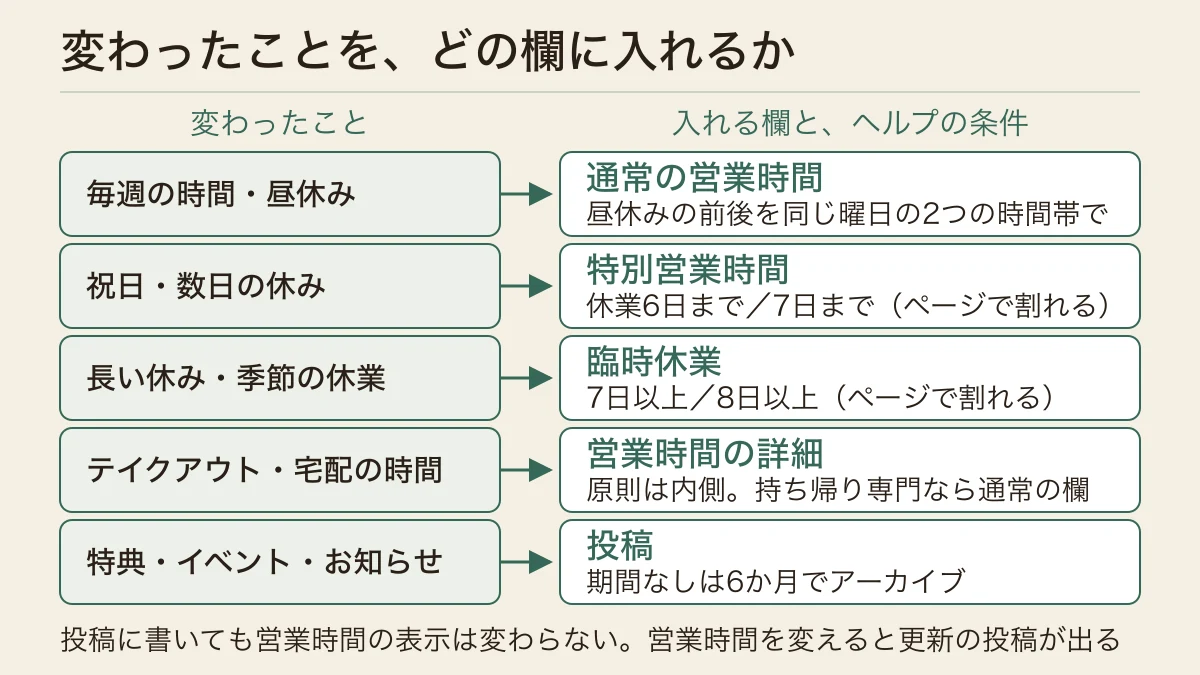
振り分けの判断軸は2つです。変わったのが「いつ開いているか」なら営業時間の欄に、「何を知らせたいか」なら投稿に入れる。営業時間の欄はさらに、毎週の形(通常の営業時間)、特定の日(特別営業時間)、サービスごとの時間(営業時間の詳細)、長い休み(臨時休業)に分かれていて、休みは日数で欄が変わります。Google公式ヘルプ(2026-10-05確認)の仕様を土台に、その振り分け方を書きます。
「いつ開いているか」は営業時間の欄、「何を知らせるか」は投稿
投稿が表示されるのは、モバイルではGoogle検索とGoogleマップのプロフィールの[最新情報]または[概要]タブ、パソコンでは[オーナー]のセクションです。営業時間の欄とは別の場所なので、投稿に「年末年始は休みます」と書いても、営業時間の表示は変わりません。開いている時間の変化は営業時間の欄に入れ、投稿は、その変化の理由や、特典・イベントのように時間の欄では表せないことを伝えるのに使います。
 (別タブで原寸を表示)
写真の仕様、表示までの時間、カバー写真の選ばれ方、お客様が上げた写真の扱いは、プロフィールの写真は誰が入れ、誰が選び、誰が消せるかにまとめています。
毎週の形は通常の営業時間に入れ、昼休みは2つの時間帯で表す
通常の営業時間は、プロフィールの[プロフィールを編集]、[営業時間]から曜日ごとに設定します。昼休みがある店は、同じ曜日に時間帯の異なる2つのエントリを作ります。ヘルプの例では、土曜日の午前9時から午後2時と、午後5時から10時の2つです。ランチとディナーの間に店を閉める飲食店が「11時半から22時」と1つの時間帯で入れると、閉めている時間も開いていると表示されます。
飲食店には、どの時間を営業時間にするかの決まりもあります。ガイドラインは、レストランでは顧客が座って食事ができる時間を指定し、それができない場合はテイクアウトの時間、次にドライブスルー、次に配達の時間を指定する、としています。店内で食べられない持ち帰り専門の店なら、持ち帰りの受付時間が通常の営業時間になります。
営業時間を表示したくない場合の[営業時間不定で営業している]という選択肢もあります。ただし後で書くとおり、特別営業時間を表示するには[決まった営業時間で営業している]を選んでいる必要があります。編集した内容が検索結果に反映されるまでには、最長で3日ほどかかることがあります。
特定の日の変更は特別営業時間に入れ、通常の営業時間は書き換えない
祝日だけ閉店を早める、地域の祭りの日だけ深夜まで開ける、といった特定の日の変更は特別営業時間に入れます。ヘルプは、特別営業時間を設定すれば通常の営業時間を変更する必要はない、と書いています。通常の営業時間を一時的に書き換えると、元に戻す作業が残り、戻し忘れれば次の週から誤った時間が表示されます。
祝休日は、通常の営業時間と変わらない場合でも、念のために設定しておくことがすすめられています。そうすることで、特別営業時間が正しいものだと利用者に示せる、という理由です。表示の条件もあります。特別営業時間は、営業時間の設定で[決まった営業時間で営業している]を選んでいないと表示されません。
年末に12月30日から1月3日まで5日間休む店なら、休む日ごとに特別営業時間で[休業]のチェックをオンにします。通常の営業時間はそのままなので、休みが明けたあとに元へ戻す作業は要りません。休みの予定が決まったら早めに入れ、公開されているプロフィールでその日の表示を確かめます。編集した内容の反映には、最長で3日ほどかかることがあります。
長い休みは臨時休業。境目の7日はページで割れている
休みの日数が長くなると、欄が臨時休業に変わります。ただし境目は、ヘルプのページによって違います。特別営業時間のページは、連続して最長6日間の休業を特別営業時間の対象とし、7日間以上の休業や期間未定の休業には臨時休業のマークを付ける、としています。臨時休業のページは、8日間以上の休業、オフシーズンの休業、無期限の休業に臨時休業を使い、7日間以下は特別営業時間を設定する、としています。
6日以下はどちらのページでも特別営業時間、8日以上はどちらでも臨時休業です。ちょうど7日の休みだけが、ページによって答えが違います。7日の休みを予定している店は、どちらかに決めつけず、設定する時点で両方のページの最新の記述を確かめてください。
臨時休業のページには、表示への影響も書かれています。臨時休業しているビジネスは、広い検索語では営業中のビジネスの後ろに並ぶ場合があり、その影響は業種、検索語の種類、該当する臨時休業中のビジネスの数などで変わります。特別営業時間の範囲に収まる休みにまで臨時休業を使う理由は、ヘルプからは見当たりません。休みが明けて営業を再開するときは、ビジネス情報を営業中に再設定します。特別営業時間のように日付を入れておけば元に戻る、という仕組みは、確かめたヘルプには書かれていません。
季節によって営業する店は、ガイドラインに扱いがあります。営業している季節の間は通常の営業時間を指定し、ビジネスの説明で期間限定の営業であることを知らせることもできます。オフシーズンの間は臨時休業のマークを付け、再開したら通常の営業時間を設定します。夏だけ開く海辺の食堂なら、秋に臨時休業にして、翌年の開店日に通常の営業時間を入れ直す流れです。
サービスごとの時間は営業時間の詳細に入れる。持ち帰り専門なら通常の営業時間に
テイクアウト、宅配、ドライブスルー、店舗受け取りのように、特定のサービスだけ時間が違う場合は、営業時間の詳細に入れます。特別営業時間のページも、時間帯によって提供するサービスが変わる場合は、特別営業時間ではなく営業時間の詳細を使えると書いています。
営業時間の詳細は、通常の営業時間を設定するまで表示されません。ヘルプは、通常は営業時間の詳細をメインの営業時間の一部として設定する、としていて、営業時間が午前6時から午後9時の店で、ハッピーアワーを午後5時から8時、テイクアウトを午前10時から午後6時とする例を挙げています。種類が複数あるときは、種類ごとに設定します。店内で食事ができない持ち帰り専門の店は、前の節のとおり、持ち帰りの時間を通常の営業時間にします。
11時から22時まで営業し、テイクアウトの受け付けは11時から14時までという店なら、通常の営業時間は11時から22時のままにして、営業時間の詳細の「テイクアウト」に11時から14時を入れます。テイクアウトの時間で通常の営業時間を書き換えると、店内で食事できる時間が表示されなくなります。
営業時間を変えると、更新の投稿が自動で出る。補足するか、消すかを決める
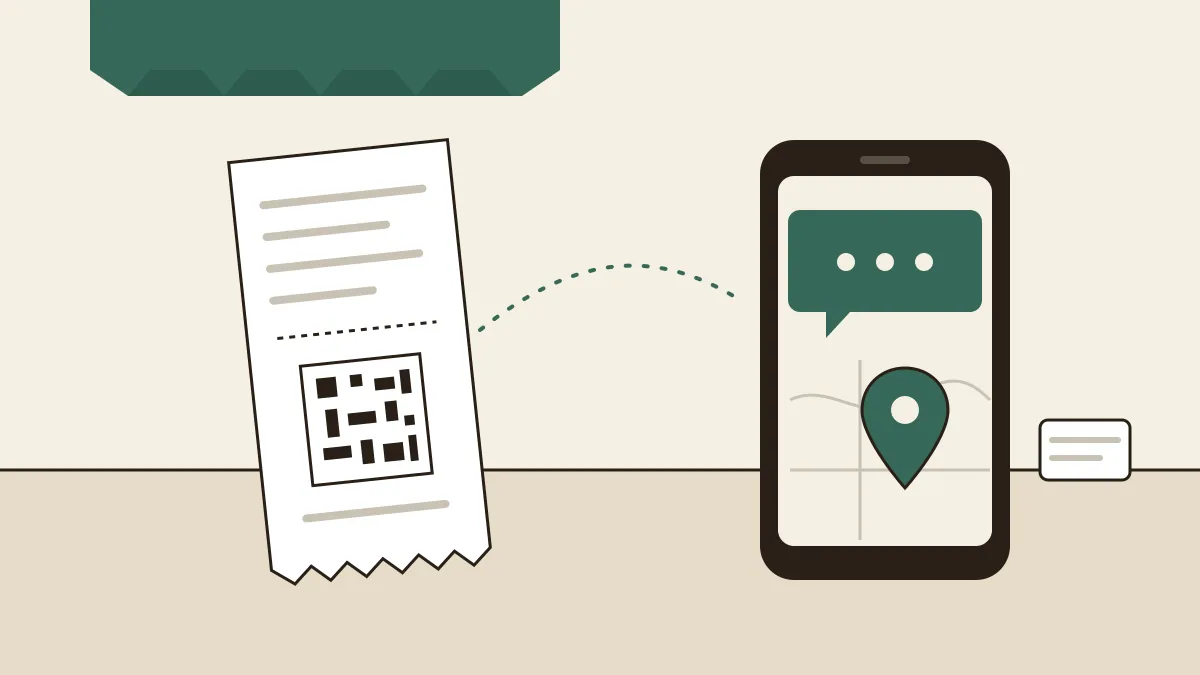
営業時間を更新すると、プロフィールに最近の更新を知らせるメッセージが表示され、モバイルのプロフィールの[更新]タブには、営業時間を変更したことを知らせる投稿が表示されます(投稿のヘルプの日本語版は投稿が出るタブを[最新情報]と書いていますが、英語版ではどちらも「Updates」タブです)。この投稿は編集でき、変更の詳しい情報を加えられます。関連する投稿を削除すると、更新のメッセージと投稿が削除されます。
4月から平日のランチ営業を始めた店なら、自動で出た投稿を編集して「4月から平日11時半から14時もランチ営業をしています」と補足できます。変更の理由まで伝えたいときは、この投稿を使うのが近道です。どの種類の営業時間の更新でこの投稿が出るかまでは、ヘルプに書かれていません。
投稿は3種類。終わったお知らせは、6か月を待たずに編集か削除する
投稿の種類は、最新情報、特典、イベントの3つです。最新情報は、説明、写真、動画のほか、予約や注文のページを開くリンク付きの操作ボタンを付けられます。特典はタイトル、日付、時刻の指定が必要で、[特典を表示]ボタンが自動で付き、クーポンコードや利用規約も加えられます。イベントはタイトルと開始日・終了日、開始時刻・終了時刻を入れ、時刻を指定しないと、イベントは期間中24時間続くものとして表示されます。
期間を設定していない投稿は、6か月が経つとアーカイブされます。秋の新メニューを最新情報で知らせた店が、6か月を待たずにそのメニューを終えたなら、投稿を編集するか削除します。公開した投稿は、[投稿]から編集・削除できます。特典とイベントは期間を入れる種類ですが、期間が終わった後に投稿がどう扱われるかは、ヘルプに書かれていません。期限の翌日に公開中のプロフィールを開き、終わった特典が残っていれば[投稿]から削除します。
投稿は公開日時を指定して予約でき、[繰り返し]から毎週や毎月の頻度で定期的に公開できます。毎月開く朝市の案内なら、[繰り返し]で毎月を選べます。なお、投稿に添える写真の推奨サイズは、投稿のヘルプには書かれていません。
本文の電話番号と、規制対象の商品は、不承認の原因になりうる
投稿は公開されると、投稿に関するコンテンツ ポリシーに準拠しているか審査されます。ステータスは3つで、公開中は表示されている状態、審査待ちはアップロードか処理の途中、またはプロフィールのオーナー確認が済んでいない状態、不承認は表示されない状態です。不承認の投稿は、ステータスの横の疑問符アイコンから、違反しているポリシーを確かめられます。
不承認になりうる書き方として、ヘルプがはっきり挙げているのが本文の電話番号です。投稿のヘルプの日本語版は、説明に電話番号が含まれ、その番号が投稿先のビジネスに関連するものと確認できない場合は不承認になる、と書いています(英語版は「なる場合がある」という書き方です)。コンテンツ ポリシーも、確認されていない電話番号、メールアドレス、SNSのハンドル名を含む投稿は削除されることがある、としています。予約の電話を受けたいなら、本文に番号を書かず、投稿に[今すぐ電話]ボタンを付けます。このボタンは、プロフィールの確認済みの電話番号に発信させます。
規制対象の業界にも決まりがあります。規制対象の業界で商品やサービスを提供している場合、投稿は使えますが、商品に関する内容を含めることはできません。規制対象の業界には通常、アルコール、タバコ、医薬品、金融サービスなどが含まれます。居酒屋の「生ビール半額」の投稿がこれに当たるかは、ヘルプには書かれていません。酒類を前面に出す投稿で不承認になったときは、疑問符アイコンで示されたポリシーを確かめます。ホテルは特典の投稿を作れず、割引やセールに触れる投稿も作れません。
不承認に納得できないとき、日本の店(英国・EEA以外のビジネス)は、投稿を含むメディアの制限への再審査請求を、ヘルプの「お問い合わせ」から送ります。
自店で確かめる4つの問い
営業時間と投稿の欄を見直すなら、次の4つに答えます。
- 昼休みがある日は、休憩の前と後の営業時間を、同じ曜日の2つの時間帯として入れているか。店内で食事できる飲食店なら、その時間が通常の営業時間になっているか
- 次の祝日や長期の休みが、特別営業時間か臨時休業に入っているか。休みの日数は、どちらの範囲か。ちょうど7日なら両方のページを確かめたか
- 店内で食事ができる店なら、テイクアウトや宅配の時間を、通常の営業時間ではなく営業時間の詳細に入れているか。持ち帰り専門の店なら、持ち帰りの時間が通常の営業時間になっているか
- 公開中の投稿に、期限の過ぎた特典や、本文に電話番号を書いたものが残っていないか
1から3で詰まったら、公開されているプロフィールで、その日の営業時間がどう表示されているかを確かめます。お客様が来店前に見るのは、管理画面ではなくこの表示です。4で詰まったら、[投稿]の一覧で、公開中の投稿の中身と期間を確かめます。
この記事の確認について
通常の営業時間・昼休み・更新時に出る投稿は Googleビジネスプロフィール ヘルプ「営業時間を編集する」、特別営業時間と臨時休業の境目は「特別営業時間を設定する方法」と「ビジネスに閉業マークを付ける」、営業時間の詳細は「営業時間の詳細を設定する方法」(「営業時間を編集する」「ビジネスに閉業マークを付ける」「営業時間の詳細を設定する方法」の3ページは台帳に英語版を登録し、日本語版も確認)、飲食店と季節営業の営業時間は「Google に掲載するビジネス情報のガイドライン」、反映までの時間は「ビジネス情報が Google に表示されるようにする」、投稿の種類・期限・ステータス・電話番号・規制対象の業界は「ビジネス プロフィールの投稿を作成、管理する」、連絡先とホテルの扱いは「ビジネス プロフィールの写真、動画、投稿に関するコンテンツ ポリシー」、投稿の再審査請求の窓口は「ビジネス プロフィールのコンテンツとプロフィールの制限に対する再審査請求」(いずれも2026-10-05確認)に基づいています。
変わったことを欄に振り分ける図、通常の営業時間を書き換えないほうがよいという判断、休みの予定が決まったら早めに入れるという判断、店の例は編集部の整理で、Googleの推奨ではありません。ちょうど7日の休みは、2つのページで記述が割れていて、どちらに入れるかは示されていません。どの種類の営業時間の更新で自動の投稿が出るか、規制対象の業界に飲食店の酒類が含まれるか、期間が終わった特典やイベントの扱い、臨時休業を日付で自動に解く仕組み、投稿の写真の推奨サイズ、更新の頻度が表示に与える影響は、この記事で確かめたヘルプには書かれていません。
一次情報
本文の根拠にした出典です。確認日は編集部が該当箇所を確認した日です。出典の一覧と参照記事は出典一覧にあります。
- 1
Edit your business hours(新しいタブで開く)
Google一次情報確認日
- 2
Google に掲載するビジネス情報のガイドライン(新しいタブで開く)
Google一次情報確認日
- 3
ビジネス情報が Google に表示されるようにする(新しいタブで開く)
Google一次情報確認日
- 4
Google一次情報確認日
- 5
Mark your business as closed(新しいタブで開く)
Google一次情報確認日
- 6
How to set More hours(新しいタブで開く)
Google一次情報確認日
- 7
ビジネス プロフィールの投稿を作成、管理する(新しいタブで開く)
Google一次情報確認日
- 8
ビジネス プロフィールの写真、動画、投稿に関するコンテンツ ポリシー(新しいタブで開く)
Google一次情報確認日
- 9
ビジネス プロフィールのコンテンツとプロフィールの制限に対する再審査請求(新しいタブで開く)
Google一次情報確認日
- 1
主たる営業時間は[プロフィールを編集]→[営業時間]から設定し、営業時間を表示したくない場合は[営業時間不定で営業している]を選べる。休憩時間は、同じ曜日に時間帯の異なる 2 つのエントリを作成して示す(例: 土曜日の午前 9 時〜午後 2 時と午後 5 時〜10 時)。24 時間営業は曜日ごとに[24 時間]を選ぶ。[1]
該当箇所: Set main business hours/Set business hour breaks/Set 24 hour business hours
- 2
営業時間を更新すると、ビジネス プロフィール上に最近の更新を知らせるメッセージが、モバイルのプロフィールの[更新]タブに営業時間を変更したことを知らせる投稿が表示される。投稿を編集すると変更の詳しい情報を加えられ、関連する投稿を削除すると、更新のメッセージと投稿が削除される。[1]
該当箇所: Edit posts on Business Profile about your updated hours
- 3
レストランは、顧客が座って食事ができる時間を営業時間に指定し、そうでない場合はテイクアウト時間、それもできない場合はドライブスルー営業時間、それもできない場合は配達時間を指定する。季節ごとの営業時間がある場合は、営業している季節の間は通常の営業時間を指定し、ビジネスの説明で期間限定で営業していることを知らせることもでき、オフシーズンの間は臨時休業のマークを付けることができ、再開したら通常の営業時間を設定する。[2]
該当箇所: 営業時間の設定/季節ごとの営業時間
- 4
ビジネス情報を編集すると検索結果が更新され、変更内容が反映されるまでに最長で 3 日ほどかかることがある。[3]
該当箇所: Google にビジネスを表示するためのヒント
- 5
特別営業時間は、一時的な営業時間の変更や、連続して最長 6 日間の休業の場合に設定し、設定すれば通常の営業時間を変更する必要はない。祝休日、特別イベント、その他の例外的な状況に設定でき、公的な祝休日は通常の営業時間と変わらなくても、念のために設定することが推奨されている。祝休日の営業時間を設定すると、特別営業時間が正しいものだとユーザーに明示できる。祝休日に休業する場合は[休業]のチェックボックスがオンになっていることを確認する。特別営業時間をプロフィールに表示するには、営業時間の設定で[決まった営業時間で営業している]を指定する必要がある。[4]
該当箇所: 仕組み/特別営業時間を設定する/営業時間に関するその他の変更
- 6
特別営業時間のヘルプは、連続して 7 日間以上休業する場合や、期間未定で休業する場合は臨時休業マークを付ける、としている。時間帯によって提供するサービスが変わる場合(高齢者優先時間帯、宅配サービスの時間帯、テイクアウト サービスの時間帯など)は、特別営業時間ではなく営業時間の詳細を利用できる。[4]
該当箇所: 営業時間に関するその他の変更
- 7
8 日間以上休業する場合、オフシーズンに休業する場合、無期限に休業する場合は臨時休業を使い、7 日間以下の休業は特別営業時間を設定する。臨時休業しているビジネスは、広範囲なクエリでは営業中のビジネスの後ろにランク付けされる場合があり、その影響は業種、クエリの種類、クエリに一致する臨時休業中のビジネスの数などで異なる。閉業したビジネスを再開する場合は、ビジネス情報を営業中に再設定できる。[5]
該当箇所: Mark your business as closed(冒頭)/Temporarily close a business on Search & Maps
- 8
営業時間の詳細では、宅配、テイクアウト、ドライブスルー、店舗受け取りなど、特定のサービスの営業時間を設定できる。営業時間の詳細は通常の営業時間を設定するまで表示されず、通常はメインの営業時間の一部として設定する(例: 営業時間 午前 6 時〜午後 9 時、ハッピーアワー 午後 5 時〜8 時、テイクアウト 午前 10 時〜午後 6 時)。種類が複数あるときは種類別に設定する。[6]
該当箇所: How to set More hours
- 9
投稿の種類は最新情報・特典・イベントの 3 つ。最新情報は説明、写真、動画のほか、リンク付きの操作ボタンを追加でき、ボタンを選ぶと予約、オンライン注文、詳細情報の確認などができるウェブサイトが開く。特典はタイトル、日付、時刻の指定が必要で、[特典を表示]ボタンが自動で追加され、説明、写真、動画、クーポンコード、リンク、利用規約を追加できる。イベントはタイトル、開始日と終了日、開始時刻と終了時刻を追加し、時刻を指定しない場合はイベントが期間中 24 時間続くものとして表示される。[7]
該当箇所: 投稿の種類
- 10
6 か月が経過した投稿は、期間が設定されていなければアーカイブされる。投稿は公開する日時を選んでスケジュールでき、[繰り返し]から毎週、毎月、カスタム スケジュールなどの頻度で定期的に公開できる。公開した投稿は[投稿]から編集または削除できる。投稿にはテキスト、写真、動画を含めることができ、モバイルでは Google 検索と Google マップのビジネス プロフィールの[最新情報]または[概要]タブ、パソコンでは[オーナー]セクションに表示される。[7]
該当箇所: 投稿の種類(ヒント)/投稿を作成する/投稿を編集または削除する/投稿がユーザーに表示される場所
- 11
投稿は公開されると、Google の投稿に関するコンテンツ ポリシーに準拠しているか審査される。ステータスは、公開中(Google 検索と Google マップに表示)、審査待ち(表示されていない。アップロードまたは処理の途中か、プロフィールのオーナー確認が完了していない)、不承認(表示されない。ステータスの横の疑問符アイコンから違反しているコンテンツ ポリシーを確認できる)。説明の中に電話番号が含まれている投稿は、投稿先ビジネスに関連するものと確認できない場合には不承認となる(英語版は might get rejected)。[7]
該当箇所: 投稿のステータス/投稿の種類(重要)
- 12
規制対象の業界で商品やサービスを提供する場合、投稿の使用は許可されるが、商品に関するコンテンツを含めることはできない。規制対象の業界には通常、成人向けサービス、アルコール、タバコ、医薬品、危険ドラッグ、健康機器および医療機器、ギャンブル サービス、花火、武器、金融サービスが含まれる。[7]
該当箇所: 投稿の質を高めるためのヒント
- 13
不正行為や不正使用を防ぐため、未確認の連絡先情報(電話番号、メールアドレス、ソーシャル メディアのハンドル名)を含む投稿は削除されることがある。代わりに投稿に[今すぐ電話]ボタンを追加すると、確認済みのビジネス プロフィールの電話番号にユーザーから直接発信してもらえる。ホテルは「特典」に関する投稿を作成できず、特価セール、プロモーション、スペシャル オファー、割引について言及する投稿も作成できない。[8]
該当箇所: 連絡先情報を含む投稿/ホテル情報の投稿
- 14
英国および EEA 以外のビジネスの場合、制限されたメディア(投稿、写真、動画)に対する再審査請求は、お問い合わせから行う。[9]
該当箇所: 英国および EEA 以外のビジネスの場合