Google ビジネス プロフィールのパフォーマンスの見方
通知メールの表示回数より閲覧数が少ない、予約が入っているのに予約の数が出ない、月が替わっても先月の検索語句が出ない。Googleビジネスプロフィールのパフォーマンスは、指標ごとに数え方と出る条件が違います。公式ヘルプの定義を土台に、何を数え何を数えていないか、広告を含むことと記録の仕方、確認とダウンロードの手順、店の記録との並べ方を整理します。

月初の通知メールに書かれた表示回数より、パフォーマンスの閲覧数のほうが少ない。予約が入っているのに、予約の数が出ていない。月が替わったのに、先月の検索語句がまだ出ない。どれも故障とは限らず、指標ごとの数え方や、数字が出る条件の違いで起きる場合があります。
だからパフォーマンスは、数字の大小より先に、指標ごとに「何を、どの単位で数えているか」と「どの条件で出るか」を押さえてから読みます。そのうえで、予約台帳や電話の着信記録など、店の記録と並べます。パフォーマンスの数字は、来店や売上そのものは数えていません。Google公式ヘルプ(2026-10-06確認)の定義を土台に、その読み方を書きます。
見られるのは、オーナー確認済みのプロフィールのオーナーと管理者
パフォーマンスのデータは、オーナー確認が済んだプロフィールでだけ使えます。見るには、プロフィールに関連付けられたGoogleアカウントでログインする必要があり、閲覧数やクリック数を確認できるのはプロフィールのオーナーと管理者です。Google検索ではプロフィールの[パフォーマンス]を開き、上で期間を選んで[適用]を押します。Googleマップのアプリでは、[ビジネス]から[パフォーマンス]の横の[詳細]に進み、期間を選んで[適用]を押します。
運用を業者に任せていて、店のスタッフが数字を見られないなら、オーナーに頼んで、スタッフ自身のGoogleアカウントを管理者として追加してもらいます。オーナーは他のユーザーを管理者として招待でき、各自が自分のアカウントを持てばパスワードを共有せずに管理できる、とヘルプは書いています。権限の渡し方はMEO業者に依頼する前の確認項目でも扱っています。
数字には広告の分も入る。広告を始めた月は分けて記録する
パフォーマンスのデータには、通常の検索結果に加えて、Google広告での表示や検索、ユーザーの行動も含まれます。広告を出し始めた月に閲覧数や通話数が増えたとき、そのうちどれだけが広告によるものかを画面の中で分ける方法は、確かめたヘルプには書かれていません。広告を始めた日、止めた日、予算を変えた日を、店の記録に残しておきます。
表示される指標は店によって違います。ヘルプは、ビジネスに関連する指標だけが表示され、すべての指標が使えるわけではない、と書いています。ほかの店の画面に出ている指標が自店に無くても、設定の誤りとは限りません。
閲覧数は「人」を数える。通知メールの表示回数より少なくなりうる
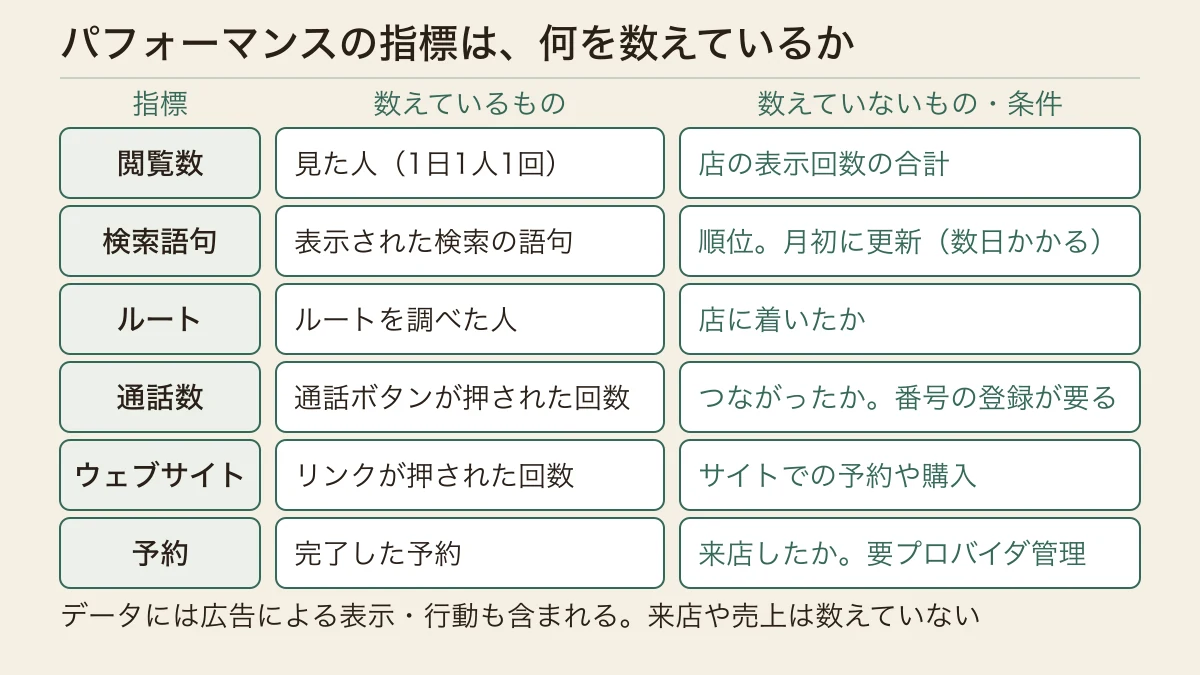
閲覧数は、Google検索とGoogleマップでプロフィールを見たユーザーの数です。同じ人が同じ日に何度見ても1回と数え、パソコンとスマートフォン、検索とマップのように別の場所から見た場合も、数える回数に上限があります。数えるのはプロフィールの閲覧で、Google上に店が表示された回数の合計ではありません。
このためヘルプは、閲覧数がプロフィールやメール通知で見られる表示回数より少ない場合がある、と書いています。たとえば通知メールの表示回数が1,200、パフォーマンスの閲覧数が800だったとしても、それだけでどちらかが誤っているとは言えません。数えているものが違います。月ごとに比べるなら、どちらか1つの数字に決めて、同じ数字どうしで比べます。
検索語句は月初に更新される。月の初めは先月分がまだ出ていないことがある
[検索]の指標は、プロフィールが表示された検索で使われた語句です。毎月月初に更新され、表示されるまでに、日本語版のヘルプは「5日ほど」、英語版は「最大5日(up to 5 days)」かかることがあると書いています。10月の初めの数日に開いて9月の語句がまだ出ていなくても、更新を待っている途中の可能性があります。
検索語句は、特定の検索でプロフィールが表示されたときに記録されるもので、店が直接管理することはできません。ヘルプはここで、ランキングを改善するヒントのページを案内しています。表示の決まり方は関連性・距離・知名度の記事にまとめています。語句の一覧は、お客様がどんな言葉で店にたどり着いているかの手がかりで、その語句での順位を示すものではありません。
行動の指標は、電話がつながった、店に着いた、買った、までは数えない
ルートは、店までのルートを検索したユーザーの数です。何度も押す、途中でやめる、スパム、といった操作を考えて集計しています。通話数は、プロフィールの通話ボタンが押された回数で、電話番号を登録していないと数えられません。ウェブサイトのクリックは、プロフィールのサイトへのリンクが押された回数、メッセージは、メッセージで交わされた会話の数です。
店の種類によって出る指標もあります。予約は、ユーザーが完了した予約の数ですが、この数字が出るのは予約プロバイダを通して予約を管理している場合です。ヘルプが示しているのは、この指標のデータを得るには予約プロバイダを通して予約を管理する必要がある、という条件までです。自社の予約ページから入った予約が数えられるかは、確かめたヘルプには書かれていません。予約の数が出ないときは、まず予約プロバイダを通して予約を管理しているかを確かめます。予約リンクのクリック数はホテルだけの指標です。商品は店舗で売っている商品の閲覧回数で、オンラインで売っている商品は含みません。メニューは、メニューの写真・リンク・登録したメニューのデータへのクリックを、1人1日あたりで数えます。特典は、プロフィールの特典が見られ、押された回数です。
ルートはルートを検索した人の数、通話数は通話ボタンが押された回数、ウェブサイトのクリックはリンクが押された回数で、数える単位はそれぞれ違います。どれも、電話がつながったか、店に着いたか、サイトで買ったかは数えていません。予約は完了した予約の数ですが、その予約で来店したかまでは分かりません。たとえば通話数が月に40件でも、営業時間外の着信や、つながらなかった電話がどれだけあったかは、店の着信記録と並べないと見当がつきません。通話数はボタンが押された回数なので、着信記録の件数と一致するとは限りません。
 (別タブで原寸を表示)
複数の店はダウンロードして、同じ期間・同じ表で比べる
パフォーマンスのデータは、スプレッドシートにダウンロードできます。複数のプロフィールを管理しているなら、1つのスプレッドシートにまとめてダウンロードし、店ごとに比べられます。パソコンでビジネス プロフィール マネージャーを開き、対象のプロフィールのチェックボックスをオンにして、右上の[操作]から[インサイト]を選びます。期間を選んで[レポートをダウンロード]を押し、[ダウンロードの準備が整いました]が出たら[ダウンロード]を押します。ここでの[インサイト]は、ダウンロードの入口になっている操作の名前です。ダウンロードが有効になっていない場合は、列に「***」と表示されることがあります。
3店舗を運営する会社なら、毎月同じ日に、同じ期間で3店舗分をまとめてダウンロードし、店ごとの行を並べます。列が空いている場合の意味はヘルプに書かれていないので、「0」と決めつけず、パフォーマンスの画面でその店にその指標が表示されているかを先に確かめます。
プロフィールの[インサイト]は、最適化の提案
パフォーマンスとは別に、Google検索のプロフィールには[インサイト]という機能があります。ヘルプによれば、口コミ、写真、ローカル検索の傾向など、公開されている店の情報をもとに、データに基づく最適化の案を示すものです。頻繁に更新され、プロフィールによっては使えない場合があります。月ごとの比較に使う数字はパフォーマンスの側にあり、インサイトは、その月に何を見直すかの候補として読みます。
店の記録と並べて読む
ここからは編集部の整理です。月に一度、パフォーマンスの数字を見る前に、その月に店で起きたことを書き出します。対象の期間、営業時間や休業日の変更、広告の有無、プロフィールで変えたこと、の4つです。そのうえで、パフォーマンスの数字と、予約台帳や電話の着信記録を同じ表に並べます。
閲覧数が増えたのに問い合わせが変わらない月は、プロフィールの電話番号や予約先が、いま実際につながるものかを確かめます。通話数が増えた月は、着信記録で、営業時間外の着信が増えていないかを見ます。営業時間の欄の入れ方は投稿と営業時間の欄の使い分けに書いています。閲覧数が減った月は、休業日、季節、広告の停止を先に確かめてから、表示の問題を切り分ける手順に進みます。
これは原因を決めるための採点表ではありません。同じ月に多くの設定を変えると、どの変更が数字に表れたのか振り返れなくなるので、変えたことと日付を一緒に残します。
自店で確かめる3つの問い
パフォーマンスの見方を見直すなら、次の3つに答えます。
- 店のスタッフが、自分のGoogleアカウントでパフォーマンスを見られるか。業者のアカウントでしか見られない状態になっていないか
- 先月と比べるとき、広告・営業時間・プロフィールの変更を、日付と一緒に記録しているか
- 通話数は着信記録と、予約は予約台帳と同じ表に並べているか。ルートの数を、来店した人の数として扱っていないか
答えに詰まる問いがあれば、そこが数字と店の実際がずれて見える場所です。
この記事の確認について
閲覧できる人、確認の手順、指標の定義と数え方、広告を含むこと、検索語句の更新時期、ダウンロードの手順、インサイトは Googleビジネスプロフィール ヘルプ「ビジネス プロフィールのパフォーマンスとインサイトを確認する」(英語版「Understand your Business Profile performance & insights」とも照合し、検索語句の表示までの時間は両方を記載)、管理者の招待は「ビジネス プロフィールのオーナーと管理者を管理する」(いずれも2026-10-06確認)に基づいています。
数えていないもの(電話の接続・到着・購入・予約後の来店)の整理、月ごとの記録の仕方、数字が動いたときの確かめ方、店の例と数字の例は編集部の整理で、Googleの推奨ではありません。広告による分を画面の中で分ける方法、閲覧数と通知メールの表示回数の差の大きさ、ダウンロードした表の空欄の意味、自社の予約ページから入った予約が予約の指標に数えられるか、インサイトの最適化案がどう選ばれるかは、確かめたヘルプには書かれていません。
一次情報
本文の根拠にした出典です。確認日は編集部が該当箇所を確認した日です。出典の一覧と参照記事は出典一覧にあります。
- 1
ビジネス プロフィールのパフォーマンスとインサイトを確認する(新しいタブで開く)
Google一次情報確認日
- 2
Understand your Business Profile performance & insights(新しいタブで開く)
Google一次情報確認日
google-business-9918094 の英語版。日本語版と表記が割れる箇所(検索語句の表示までの時間)の照合に使う
- 3
ビジネス プロフィールのオーナーと管理者を管理する(新しいタブで開く)
Google一次情報確認日
- 1
パフォーマンス データは、オーナー確認済みのビジネス プロフィールでのみ利用でき、確認するにはプロフィールに関連付けられている Google アカウントにログインする必要がある。ビジネス プロフィールのオーナーと管理者は、Google 検索や Google マップでのプロフィールの閲覧数、クリック数、その他のインタラクション数を確認できる。Google 検索では、ビジネス プロフィールに移動して[パフォーマンス]をクリックし、上部でレポートの期間を選んで[適用]をクリックする。Google マップ アプリでは、[ビジネス]→[パフォーマンス]の横の[詳細]から期間を選んで[適用]をタップする。[1]
該当箇所: 重要/Google 検索でビジネス プロフィールのパフォーマンスを確認する/Google マップ アプリでビジネス プロフィールのパフォーマンスを確認する
- 2
ビジネスに関連する指標のみが表示され、すべての指標が利用できるわけではない。パフォーマンス データには、オーガニック検索結果と Google 広告の両方における表示回数、検索情報、ユーザーの行動が含まれる。[1]
該当箇所: 利用できるパフォーマンス指標について
- 3
閲覧数は、Google 検索と Google マップでビジネス プロフィールを閲覧したユーザーの数。ビジネス プロフィールやメール通知で確認できる表示回数よりも少ない場合があり、その理由として、プロフィールを閲覧したユニーク ユーザーの数をカウントすること、複数のデバイスやプラットフォームでアクセスした場合のカウント回数に上限があること、ユーザーは 1 日 1 回のみカウントされること、プロフィールの閲覧数のみをカウントし Google でのビジネスの合計表示回数はカウントしないことが挙げられている。[1]
該当箇所: 利用できるパフォーマンス指標について(閲覧数)
- 4
検索は、ビジネスの検索に使用された検索語句。[検索]指標は毎月月初に更新され、表示されるまでに 5 日ほどかかることがある。検索語句は特定の検索でビジネス プロフィールが表示されたときに確認でき、直接管理することはできない。ここでランキングを改善する方法のページが案内されている。[1]
該当箇所: 利用できるパフォーマンス指標について(検索)
- 5
The searches metric is updated at the start of each month. It might take up to 5 days to show up.(英語版。日本語版の「5 日ほど」に対し、最大 5 日という書き方)[2]
該当箇所: Understand available performance metrics(Searches)
- 6
ルートはビジネスへのルートを検索したユーザーの数で、複数回のタップ、ルート検索のキャンセル、スパムを考慮して、ルートを検索したユニーク ユーザー数の集計方法を変更した。通話数はビジネス プロフィールの通話ボタンがクリックされた回数で、トラッキングするには電話番号を追加する。ウェブサイトのクリックはビジネス プロフィールに表示されたウェブサイトへのリンクのクリック数。メッセージはメッセージで交わされた会話の数。[1]
該当箇所: 利用できるパフォーマンス指標について(ルート/通話数/ウェブサイトのクリック/メッセージ)
- 7
予約はユーザーが完了した予約の数で、この指標のデータを取得するには予約プロバイダ経由で予約を管理する必要がある。予約リンクのクリック数はホテルにのみ適用される。商品はビジネス プロフィールの店舗で販売されている商品の閲覧回数で、オンラインで販売されている商品の閲覧回数は含まない。メニューは 1 日あたりのユーザーごとのメニュー コンテンツでのクリック数で、メニュー写真、メニューのリンク、構造化されたメニューデータを含む。特典は、プロフィールに表示された特典が閲覧され、クリックされた回数。[1]
該当箇所: 利用できるパフォーマンス指標について(予約/予約リンクのクリック数/商品/メニュー/特典)
- 8
パフォーマンス データはスプレッドシートにダウンロードでき、複数のビジネス プロフィールを管理している場合は 1 つのスプレッドシートに一括ダウンロードして拠点を比較できる。パソコンでビジネス プロフィール マネージャーを開き、対象のプロフィールのチェックボックスをオンにし、右上の[操作]→[インサイト]をクリックし、期間を選んで[レポートをダウンロード]をクリックし、[ダウンロードの準備が整いました]が表示されたら[ダウンロード]をクリックする。ダウンロードが有効になっていない場合は、列に「***」と表示されることがある。[1]
該当箇所: ビジネス プロフィールのパフォーマンス データをダウンロードする
- 9
インサイト機能は一部のビジネス プロフィールでは利用できない場合がある。ビジネスのインサイトは、顧客のクチコミ投稿、写真、ローカル検索のトレンドなど、公開されているビジネスの情報に基づいて作成され、データに基づく最適化案を示す。インサイトは頻繁に更新される。[1]
該当箇所: Google 検索でビジネス プロフィールのインサイトを確認する
- 10
ビジネス プロフィールのオーナーは、他のユーザーをオーナーまたは管理者として招待できる。各ユーザーが自分の Google アカウントを持っていれば、パスワードを共有せずにビジネス プロフィールにアクセスして管理できる。[3]
該当箇所: ビジネス プロフィールのオーナーと管理者を管理する(冒頭)