プロフィールの写真は誰が入れ、誰が選び、誰が消せるか
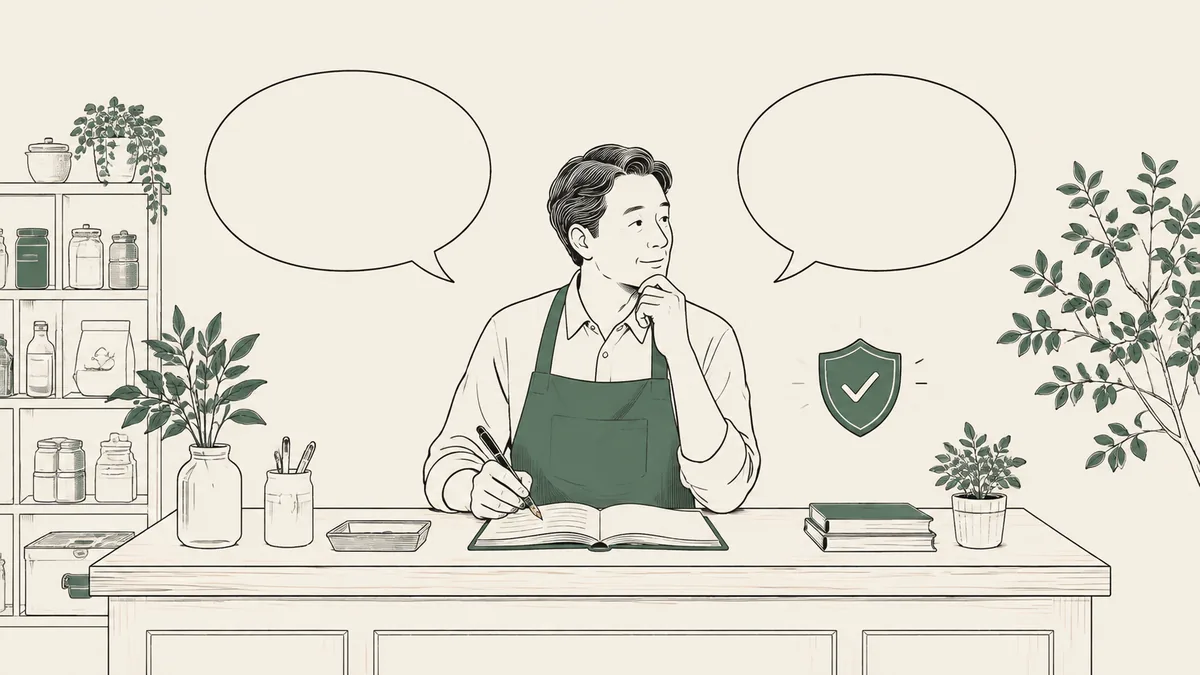
上げた写真が出ない、知らない写真が先頭に出る、客の写真を消したい。Googleビジネスプロフィールの写真は、店が入れる層・客が入れる層・Googleが選ぶ層の3つでできています。公式ヘルプの仕様とポリシーを土台に、写真の管理を「何枚上げるか」から「誰が入れ、誰が選び、誰が消せるか」へ組み直します。
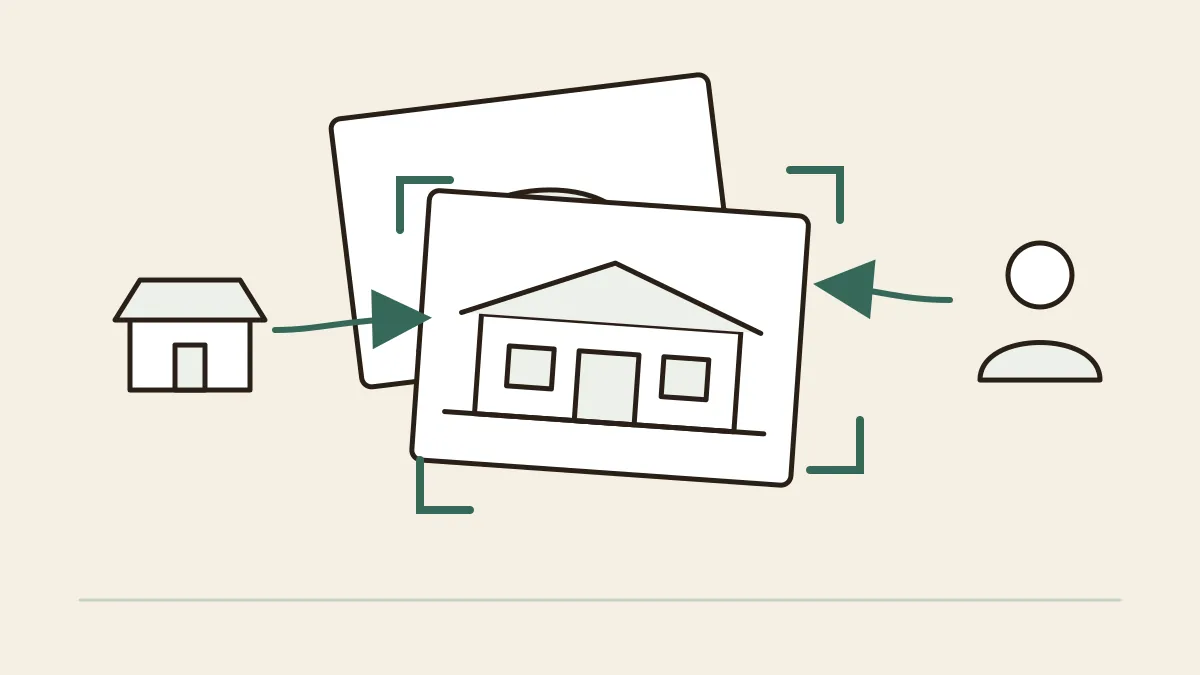
上げたはずの写真がプロフィールに出ていない。先頭に見覚えのない写真が出ている。お客様が上げた写真を消したいのに、消すボタンが見つからない。写真で困ることは、この3つに集まります。
3つに共通する原因は1つです。ビジネスプロフィールの写真は、店が入れる層、客が入れる層、Googleが選ぶ層の3つでできていて、店が操作できるのは1層目だけだからです。だから写真の管理は「何枚上げるか」ではなく、「誰が入れ、誰が選び、誰が消せるか」を層ごとに押さえる作業になります。Google公式ヘルプ(2026-10-04確認)の仕様とポリシーを土台に、その押さえ方を書きます。
ビジネスプロフィールの写真は3つの層でできている
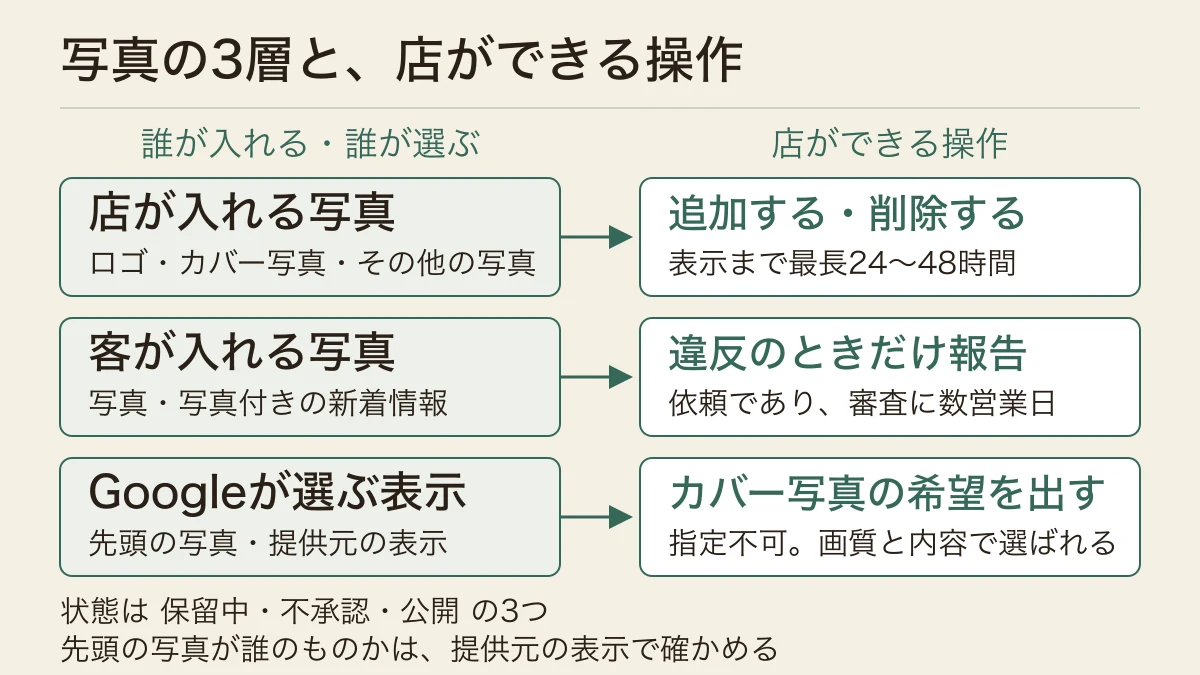
1層目は、店が入れる写真です。ロゴ、カバー写真、その他の写真の3種類があり、店が追加し、店が削除できます。Google検索やGoogleマップでプロフィールを開き、[写真]から追加や削除を行います。
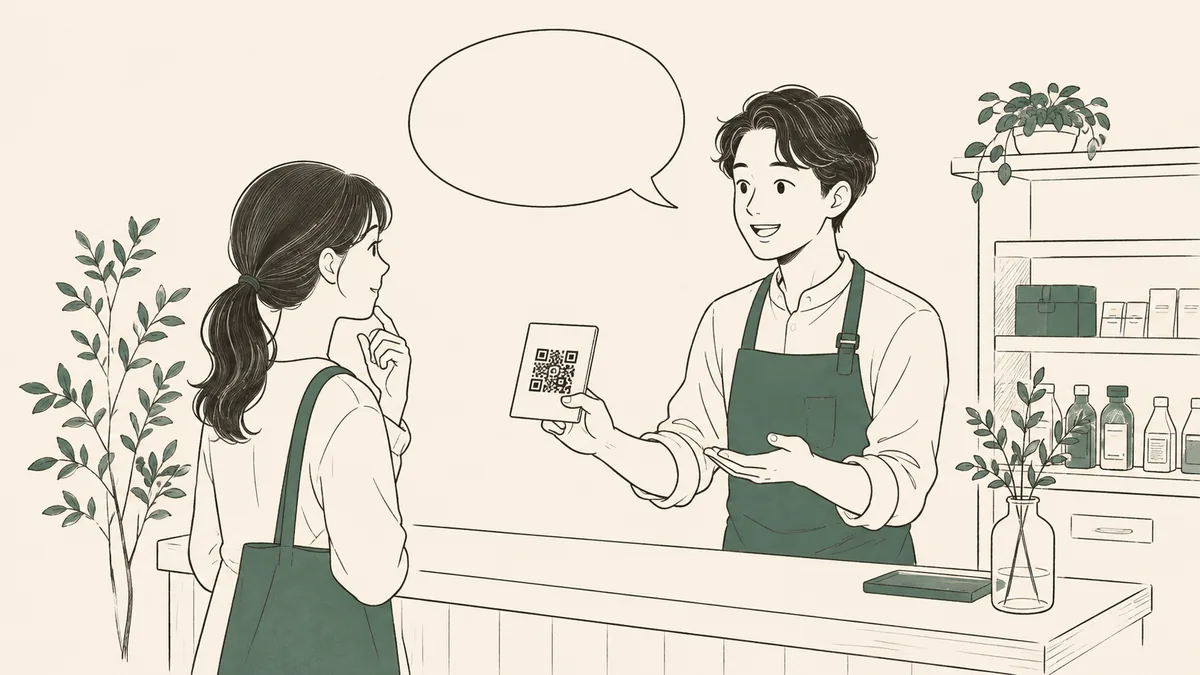
2層目は、客が入れる写真です。Googleマップのユーザーは、店のプロフィールに写真を追加できます。さらにGoogleマップアプリからは、文章の有無にかかわらず1枚以上の写真を含む「写真付きの新着情報」を投稿できます。ヘルプは、ユーザーによる写真付きの新着情報の投稿を止めることはできない、と明記しています。店にできるのは、不適切な写真を報告することです。
3層目は、Googleが選ぶ表示です。プロフィールの上部にどの写真を出すかは、店が指定するのではなくGoogleが選びます。店はカバー写真として「希望」を出せますが、その写真が最初に表示されるとは限らない、とヘルプは断っています。
Google検索のプロフィールでは、写真の左下に提供元と合計閲覧数が表示されます。先頭の写真が店のものか客のものかは、この提供元の表示で確かめられます。写真で困ったとき、最初に見るのはこの一点です。店の写真なら1層目で差し替えや削除ができます。客の写真なら、2層目の報告に当たるかを見るか、1層目の写真を整えて3層目の選択を待つかのどちらかです。先頭に出す写真を店が指定する操作は、ヘルプにありません。
仕様は5項目と、1つの時間差
1層目の写真に、ヘルプは5つの項目を示しています。形式はJPGまたはPNG、容量は10 KBから5 MB、推奨解像度は縦720ピクセル・横720ピクセル、最小解像度は縦250ピクセル・横250ピクセルです。動画は最大30秒、最大75 MB、720p以上です。品質については、ピントが合っていて十分な明るさがあること、大幅な加工や過度のフィルタを避けることが挙げられています。
数字より運用に効くのは、時間差です。写真と動画がプロフィールに表示されるまで、最長で24〜48時間ほどかかることがある、とヘルプは書いています。通常どれだけで表示されるかは公表されていません。アップロードした直後に表示されないのは、仕様の範囲内です。新メニューの写真を提供開始の朝に上げると、昼のお客様には出ていないことがあります。前々日に上げるか、当日は表示されない前提で店頭の案内を用意するか、どちらかを決めておきます。
この時間差の中で、写真は3つの状態のどれかにあります。保留中は、アップロード中か処理中、またはプロフィールが未確認の状態です。プロフィールのオーナー確認が済んでいない店は、写真を上げても保留中のまま止まります。不承認は、ポリシー違反が報告されていて、Google検索とGoogleマップに表示されない状態です。公開は、両方に表示されている状態です。「上げた写真が出ない」ときは、まずこの状態を見ます。48時間は表示までの目安で、超えたからといって原因が1つに決まるわけではありません。保留中が続くなら、ヘルプが保留中の説明に挙げているオーナー確認の状態を確かめます。不承認なら、報告されたポリシー違反の内容を次の節の条件と照らします。ヘルプには、アップロードした写真が見つからない場合は重複していないか確認してから、もう一度アップロードする、という案内もあります。
カバー写真とロゴは「希望」であって「指定」ではない
カバー写真は、店を最もよく表す写真をプロフィールの上部に表示するための設定です。ただしヘルプには、希望した写真が最初に表示されるとは限らない、という断り書きがあります。さらに、選んだカバー写真の画質が低い場合や、カバー写真としてふさわしくないと判断される場合は、顧客が投稿した写真が代わりに選択されることがある、とも書かれています。
ここから読めるのは、カバー写真を設定している店で先頭に客の写真が出ている状態は、設定の誤りとは限らず、店のカバー写真が選ばれていない状態だということです。カバー写真を設定していない店は、まず設定します。選ばれなかった理由は、ヘルプが例に挙げる画質の低さと「ふさわしくない」という判断のほかは公表されていません。対処は、客の写真を消すことではありません。ヘルプの例に沿って試せるのは、カバー写真の画質と内容を見直すことです。具体的に何が「ふさわしい」かをGoogleは数値で公表していません。公表されている範囲で言えるのは、推奨解像度の720ピクセルを満たすこと、ピントと明るさが足りていること、加工を抑えることまでです。見直しても先頭の写真が変わる保証はありません。それでも客の写真が選ばれ続ける場合、ヘルプから読める店側の手段は、カバー写真の画質と内容を見直すこと、報告理由に当たるなら報告すること、1層目に今の店の写真を足すことの3つです。それ以外の手段をGoogleは公表していません。
ロゴは別の扱いです。電話番号や営業時間などの基本情報が設定されている場合、プロフィールでロゴが強調して表示される、とヘルプは説明しています。ヘルプには、ロゴ写真が表示されない場合は必要な情報をすべて入力しているか確認する、とあり、例として名前、番地を含む有効な住所、カテゴリ、電話番号、営業時間が挙げられています。ロゴが出ないときは、ロゴ画像より先にこの5つの欠けを見ます。
不承認になる写真は、撮り方で決まっている
店が上げる写真と動画には、2段階のポリシーが適用されます。1段目は、Googleマップのユーザー投稿全体にかかる「禁止および制限されているコンテンツ」のポリシーです。2段目は、写真と動画の「追加の条件」で、ヘルプは「マップにメディアを投稿する際のヒント」として公開しています。あわせて、投稿する画像が法律や規制に準拠していることの責任は事業者にある、と明記されています。
追加の条件は、撮り方の条件です。自身のカメラでその場所を撮影したメディアを使うこと。スクリーンショット、ストックフォト、GIF、コラージュ、過度に編集または加工された写真、他者が作成した画像は使用しないでください、と書かれています。投稿先の場所でメディアを作成し、場所をメインの被写体にすること。調整は最小限にすること。不鮮明な画像やピンぼけの画像は使用できない、とされています。重ね合わせるテキストや画像は関連性の高いものに限り、目障りとなる不適切なコンテンツを重ねることはできません。
実務で引っかかりやすいのは、3つです。1つ目は、デザイン会社が作ったメニュー画像やキャンペーンバナーを「写真」として上げる運用で、他者が作成した画像の条件に当たる可能性が高い運用です。2つ目は、スマートフォンの画面を撮ったスクリーンショットです。3つ目は、文字をたくさん載せた加工画像で、重ね合わせの条件と過度な加工の条件に当たります。これらはプロフィールの写真の枠には向きません。投稿に載せられるかは、投稿のコンテンツポリシーで別に確かめます。写真の枠に置くのは、店が自分のカメラでその場所で撮ったものです。商品や料理を主役にした写真は、次の節のとおりヘルプ自身が業種別に勧めているので、「場所が主役」を外観だけと読む必要はありません。
ビジネス固有の写真のヒントには、大幅な加工や過度のフィルタに加えて「AIの使用」も避けるべきものとして挙がっています。生成AIで作った店内風の画像を写真として上げる運用は、この一文に当たります。
客の写真は消せない。報告できるのは違反のときだけ
2層目の写真に対して、店には削除ボタンがありません。あるのは「削除のリクエスト」で、ヘルプの表記では写真の報告です。リクエストできるのは、ユーザーがアップロードした写真や動画がGoogleのポリシーに違反している場合、と条件が付いています。報告された写真は審査され、違反と判断された場合にプロフィールから削除されます。審査には数営業日かかることがある、とヘルプは書いています。
手順は、Google検索でプロフィールを開き、[写真]から[写真をすべて確認]を選び、対象の写真を選んで[問題を報告]、理由を選んで送信します。ヘルプが挙げる理由は、Google検索では「プライバシーに関する懸念」「写真や動画の場所が異なる」、Googleマップアプリでは「スパム」「個人情報」です。Googleマップアプリでは、同じ写真のその他メニューから報告します。法律に違反している可能性のあるコンテンツには、別の法的な報告経路が案内されています。
ここで切り分けておくべきことが2つあります。1つは、報告は依頼であって、削除の完了ではないことです。送信、審査、削除は別の出来事で、消えるかどうかは審査の結果で決まります。もう1つは、報告の理由はヘルプが挙げる項目から選ぶことです。料理が暗く写っている、古い内装が写っている、という理由は、ヘルプの報告理由のどれにも当たりません。古い写真が目立つなら、2層目を消すのではなく、1層目に今の店の写真を足して、来店前の人に今の様子が伝わるようにします。それで先頭の写真が変わるかは公表されていません。
写真付きの新着情報も同じです。投稿そのものを止めることはできず、不適切なものを報告できるだけです。店が管理できるのは、自分が入れる写真と、違反の報告の2つに限られます。
何を何枚。公式が挙げる目安は「3枚」
1層目に何を入れるかについて、ヘルプは業種別のヒントを出しています。外観の写真は少なくとも3枚で、お客様が来店することが予想されるすべての方角から撮り、さまざまな時間帯の様子が分かるようにします。店内の写真、商品の写真、サービスの写真、食べ物や飲み物の写真、チームの写真も、それぞれ少なくとも3枚です。共有エリアはそれぞれ1枚以上、宿泊施設の客室は人気の高い客室を3枚以上とされています。種類は自店に当てはまるものだけを選びます。物販のない店に商品の写真は要りません。
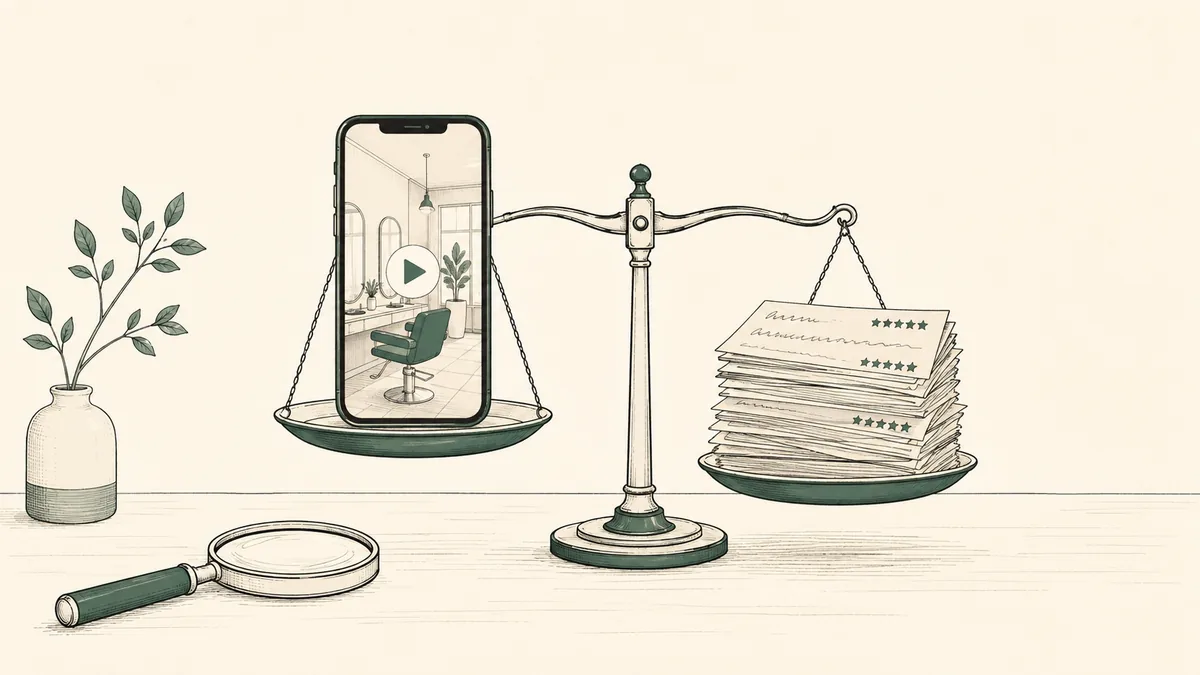
この枚数は、順位や表示回数を保証するものではありません。ヘルプが挙げているのは、来店前のお客様に伝わる写真の揃え方です。枚数を増やすと先頭の写真の選ばれ方が変わる、という説明はヘルプにありません。店の写真を足す目的は、今の店の様子を伝えることに置きます。
方角と時間帯の指定は見落とされがちです。駅から歩いてくるお客様と駐車場から入るお客様では、目にする外観が違います。夜しか開いていない店の外観が昼の写真だけなら、来店時の見え方と合いません。3枚を同じ角度で撮るより、来店経路と営業時間に合わせて撮り分けます。
月に1回、3層を上から見る(編集部整理)
ここまでの仕様を運用に落とすと、月に1回の確認は次の順になります。この順番と頻度は編集部の整理で、Googleが定めたものではありません。
最初に見るのは3層目です。Google検索で自店を検索し、先頭の写真の提供元を確かめます。客の写真が先頭なら、自店のカバー写真の画質と内容を見直す候補になります。
続いて1層目です。Google検索かGoogleマップのプロフィールの写真一覧で、保留中と不承認の写真を確かめます。保留中が続くならオーナー確認の状態を、不承認なら報告された違反の内容を確かめ、見つからない写真は重複を確認して上げ直します。外観・店内・商品の各3枚が揃っているか、来店経路と営業時間に合った写真があるかを数えます。
2層目は締めくくりに回します。客の写真の中に報告理由に当たるものがあれば報告し、報告した日を控えておきます。審査には数営業日かかることがあるとされ、上限は示されていないので、個人情報のように急ぐものは数日後に結果を確かめます。報告理由に当たらない古い写真は、報告ではなく1層目への追加で対応します。
 (別タブで原寸を表示)
自店で確かめる3つの問い
写真の管理を「誰が入れ、誰が選び、誰が消せるか」で見直すなら、次の3つに順に答えます。
- いま自店の先頭に出ている写真の提供元は、店か、客か。客なら、カバー写真の画質と内容を見直す。店なら、その写真でよいかを決める
- 上げたのに出ていない写真があるなら、保留中か、不承認か。保留中が続くならオーナー確認を、不承認なら撮り方の条件を、見つからないなら重複を確かめる
- 自店に当てはまる種類の写真は、それぞれ3枚以上あり、来店経路と営業時間に合っているか。足りなければ、今の店の様子が伝わる写真を足す
答えに詰まる問いがあれば、そこが自店で層の区別が付いていない場所です。消す操作を探す前に、提供元と状態を見るところから始めます。
この記事の確認について
写真と動画の仕様、表示までの時間、アップロードステータス、カバー写真とロゴの扱い、ロゴが表示されない場合の確認項目、見つからない写真の重複確認、店の写真の削除は、Googleビジネスプロフィール ヘルプ「ビジネス プロフィールの写真と動画を管理する」に基づいています(英語版と日本語版の両方を2026-10-04に確認)。ユーザーが投稿した写真の報告は「ビジネス プロフィール上の不適切な写真や動画を報告する」、写真付きの新着情報は「顧客からの写真付きの新着情報について」、ポリシーの適用は「ビジネス プロフィールの写真、動画、投稿に関するコンテンツ ポリシー」と「マップにメディアを投稿する際のヒント」、写真の種類と枚数は「ビジネス プロフィールに表示するビジネス固有の写真に関するヒント」(いずれも2026-10-04確認)に基づいています。投稿と営業時間の欄の使い分けはGoogle ビジネス プロフィールの投稿と営業時間の使い分けで扱っています。「ふさわしさ」の具体的な基準、カバー写真が選ばれる条件の詳細、枚数が選ばれ方に与える影響、審査の所要日数の上限は公表されていません。月1回の確認の順番、3つの問いの並び、そして「48時間を過ぎたら状態を確かめる」という区切り方は編集部の整理で、Google公式の推奨ではありません。
一次情報
本文の根拠にした出典です。確認日は編集部が該当箇所を確認した日です。出典の一覧と参照記事は出典一覧にあります。
- 1
- 2
ビジネス プロフィール上の不適切な写真や動画を報告する(新しいタブで開く)
Google一次情報確認日
- 3
Google一次情報確認日
- 4
ビジネス プロフィールの写真、動画、投稿に関するコンテンツ ポリシー(新しいタブで開く)
Google一次情報確認日
- 5
Google一次情報確認日
- 6
ビジネス プロフィールに表示するビジネス固有の写真に関するヒント(新しいタブで開く)
Google一次情報確認日
- 1
写真の形式は JPG または PNG、サイズは 10 KB〜5 MB、推奨解像度は縦 720 ピクセル・横 720 ピクセル、最小解像度は縦 250 ピクセル・横 250 ピクセル。ピントが合っていて十分な明るさのある写真を使い、大幅な加工や過度のフィルタ使用は避ける。[1]
該当箇所: 写真のガイドライン
- 2
動画は最大 30 秒、ファイルサイズは最大 75 MB、解像度は 720p 以上。[1]
該当箇所: 動画のガイドライン
- 3
写真と動画がビジネス プロフィールに表示されるまで、最長で 24〜48 時間ほどかかることがある。アップロード ステータスは、保留中(アップロード中または処理中であるか、プロフィールが未確認)、不承認(ポリシー違反が報告されており、Google 検索と Google マップに表示されない)、公開(Google 検索と Google マップに表示されている)の 3 つ。アップロードした写真が見つからない場合は、重複していないか確認してから、もう一度アップロードする。[1]
該当箇所: 写真と動画のアップロード ステータス/写真と動画をビジネス プロフィールに追加する
- 4
カバー写真はビジネスを最もよく表す写真をプロフィールの上部に表示するものだが、希望した写真が必ず最初に表示されるとは限らない。選択したカバー写真の画質が低い場合や、カバー写真としてふさわしくないと判断される場合は、顧客が投稿した写真が代わりに選択されることがある。追加できる写真のタイプはロゴ、カバー写真、その他の写真の 3 つ。ロゴは、電話番号や営業時間などの基本情報が設定されている場合にプロフィールで強調して表示される。ロゴ写真が表示されない場合は、名前、番地が含まれた有効な住所、カテゴリ、電話番号、営業時間など、必要な情報をすべて入力していることを確認する。[1]
該当箇所: 追加できる写真のタイプ/ロゴ写真がない
- 5
写真や動画の追加は、パソコンの Google 検索または Google マップでビジネスを検索し、[写真]→[写真を追加]から行う。店が追加した写真や動画は、同じ場所から削除アイコンで削除できる。ユーザーが追加した写真は削除をリクエストする(別の手順)。Google 検索のビジネス プロフィールの写真の左下には、写真の提供元と合計閲覧数が表示される。[1]
該当箇所: ビジネス プロフィールから写真または動画を削除する/関連情報/写真と動画をビジネス プロフィールに追加する
- 6
ユーザーがアップロードした写真や動画が Google のポリシーに違反している場合は、削除をリクエストできる。報告された写真や動画は審査され、ポリシーに違反していると判断された場合はビジネス プロフィールから削除される。審査には数営業日かかることがある。Google 検索では[写真]→[写真をすべて確認]から対象を選び、[問題を報告]で理由を選んで送信する。Google マップ アプリでは[ビジネス]→[ビジネス プロフィールを表示]→[写真]から対象を選び、その他アイコン →[報告]で理由を選んで送信する。報告の理由として、Google 検索では「プライバシーに関する懸念」「写真や動画の場所が異なる」、Google マップ アプリでは「スパム」「個人情報」が挙げられている。法律に違反している可能性のあるコンテンツは、別の報告経路で報告できる。[2]
該当箇所: Google 検索でユーザーが投稿した写真や動画の削除をリクエストする/Google マップ アプリでユーザーが投稿した写真や動画の削除をリクエストする
- 7
Google マップ アプリでビジネス プロフィールにアクセスしたユーザーは、写真付きの新着情報を投稿できる。写真付きの新着情報には、テキストの有無にかかわらず 1 枚以上の写真を含めることができる。ユーザーによる写真付きの新着情報の投稿を止めることはできないが、不適切な写真は報告できる。[3]
該当箇所: 顧客からの写真付きの新着情報について
- 8
ビジネス プロフィールに送信または公開された写真と動画には、禁止および制限されているコンテンツに関するポリシーが適用され、写真と動画は追加の条件も満たす必要がある。投稿する画像が適用されるすべての法律や規制に準拠していることの責任は事業者にある。[4]
該当箇所: ビジネス プロフィールの写真と動画に関するポリシー
- 9
自身のカメラで場所を撮影したメディアを使い、スクリーンショット、ストックフォト、GIF、コラージュ、過度に編集または加工された写真、他者が作成した画像は使用しない。投稿先の場所でメディアを作成し、場所をメインの被写体とする。調整は最小限にし、不鮮明な画像やピンぼけの画像は使用できない。重ね合わせるテキストや画像は関連性の高いものに限り、ユーザーの目障りとなる不適切なコンテンツを重ね合わせることはできない。[5]
該当箇所: コンテンツと形式/スタイルの調整/重ね合わせるテキストまたは画像
- 10
外観の写真は少なくとも 3 枚追加し、お客様が来店することが予想されるすべての方角から、さまざまな時間帯で撮る。店内の写真、商品の写真、サービスの写真、食べ物や飲み物の写真、チームの写真はそれぞれ少なくとも 3 枚、共有エリアはそれぞれ少なくとも 1 枚ずつ、客室は最も人気が高い客室の写真を少なくとも 3 枚追加する。大幅な加工や過度のフィルタや AI の使用は避ける。[6]
該当箇所: ビジネス固有の写真の種類を理解する/写真のガイドラインについて